URL del servidor
https://app.b2brouter.net/mcpOAuth 2.1 · Streamable HTTP · Remoto
La misma URL para todos los clientes. No hace falta instalar nada ni pedir ninguna clave de API.
El Conector de IA permite que tu asistente de inteligencia artificial habitual pueda consultar directamente tu cuenta de B2Brouter, de manera que responda a tus preguntas con datos reales, y no con lo que la IA pueda imaginarse.
En lugar de entrar en la aplicación web para buscar, filtrar y cruzar información, puedes preguntar:
«¿Por qué la autoridad fiscal me ha rechazado la factura 2026/0142?» «¿Qué tengo pendiente de cobrar? ¿Qué está vencido?» «Este cliente nuevo, ¿por qué canal recibe las facturas?» «¿Cómo creo una factura por API y la envío por Peppol?»
Y el asistente busca la respuesta en tu cuenta y en la documentación oficial de B2Brouter, y te la explica. Encontrarás más ejemplos en Qué puedes hacer.
URL del servidor
https://app.b2brouter.net/mcpOAuth 2.1 · Streamable HTTP · Remoto
La misma URL para todos los clientes. No hace falta instalar nada ni pedir ninguna clave de API.
Solo lectura
El asistente puede consultar facturas, informes fiscales, cifras y el directorio. No puede crear, modificar, enviar ni borrar nada: corregir una factura, enviarla o reclamar un cobro lo haces tú, en la aplicación web o por la API. Consulta Por qué es solo de lectura.
Elige el asistente que usas. En todos los casos, al conectarlo se abre una ventana de B2Brouter en el navegador: inicia sesión (si no la tienes abierta) y autoriza el acceso. Lo haces una sola vez por asistente.
B2Brouter tiene un conector propio en el directorio de conectores de Claude:
Queda disponible en la web, en la aplicación de escritorio y en el móvil. En Claude Team o Enterprise, un propietario de la organización tiene que añadirlo primero.
En Claude Code, regístralo como servidor remoto y después ejecuta /mcp para autorizarlo:
claude mcp add --transport http b2brouter https://app.b2brouter.net/mcpTienes el paso a paso completo, con los permisos de las herramientas y la configuración para equipos, en Conector de B2Brouter para Claude.
En ChatGPT, el conector se añade como servidor MCP personalizado, desde la versión web (chatgpt.com):
https://app.b2brouter.net/mcp.@ y eligiendo B2Brouter.Añade el servidor al archivo de configuración MCP de Cursor: ~/.cursor/mcp.json (para todos los proyectos) o .cursor/mcp.json (solo para el proyecto actual):
{ "mcpServers": { "b2brouter": { "url": "https://app.b2brouter.net/mcp" } }}Después, en Cursor Settings → Tools & MCP, el servidor aparece como pendiente de autenticación: haz clic en él para abrir la ventana de B2Brouter, inicia sesión y autoriza el acceso.
Con GitHub Copilot en modo agente:
https://app.b2brouter.net/mcp y ponle un identificador (por ejemplo, b2brouter).También puedes añadirlo a mano en el archivo .vscode/mcp.json del proyecto:
{ "servers": { "b2brouter": { "type": "http", "url": "https://app.b2brouter.net/mcp" } }}Cualquier cliente que permita añadir servidores MCP remotos se conecta con los mismos datos:
https://app.b2brouter.net/mcpAl añadirlo, el flujo de autorización se abre en el navegador: inicias sesión en B2Brouter y autorizas, como en los demás casos.
Haz una pregunta sobre tu cuenta. El asistente te indicará en la conversación que está consultando B2Brouter:
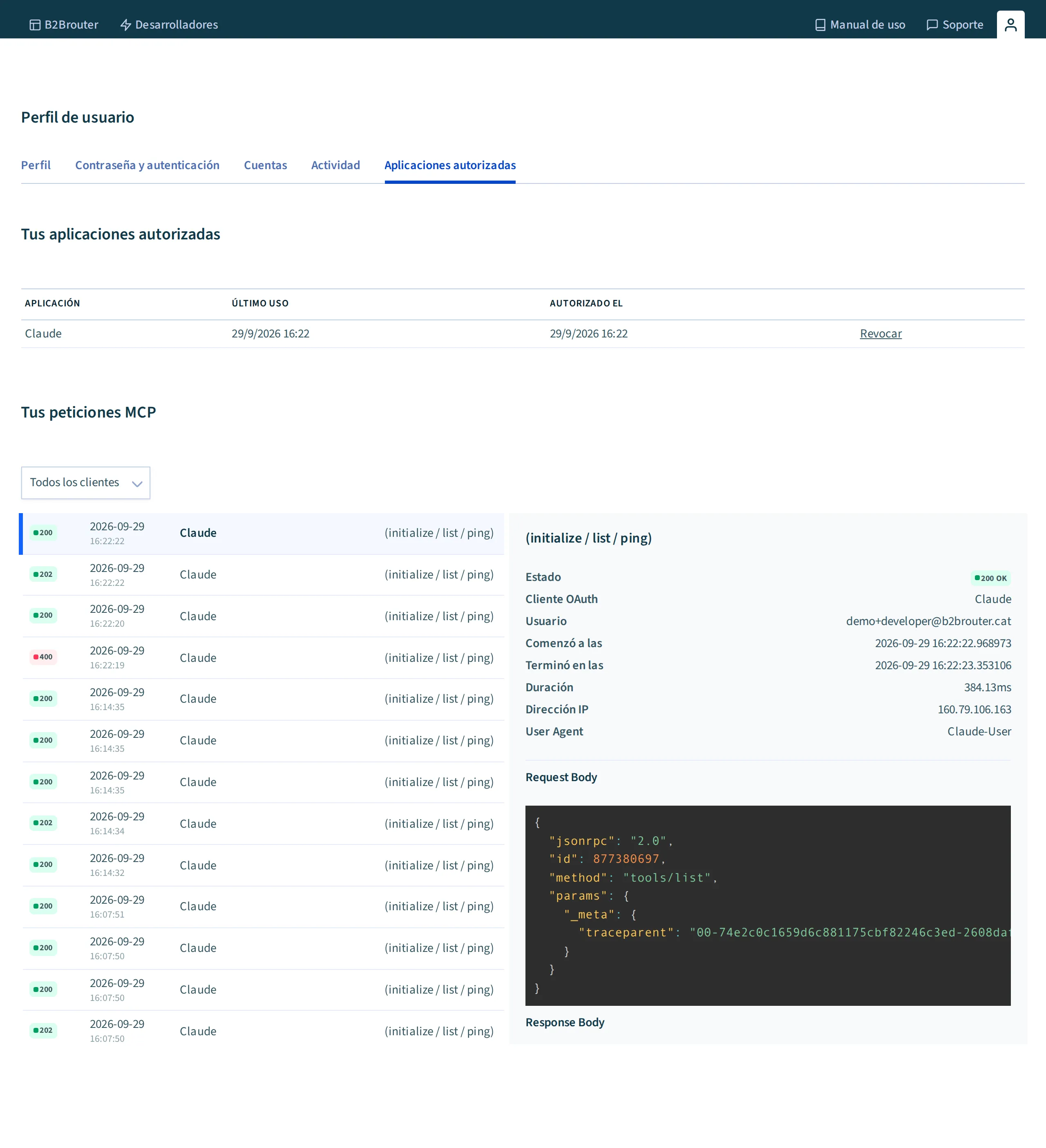
Si responde con tus cuentas y tus facturas, ya lo tienes. Si no, consulta Si algo no funciona.
El asistente actúa con tu identidad y tus permisos, ni más ni menos:
Cómo funciona por dentro y seguridad explica este modelo con detalle.