

Usar el conector de B2Brouter en Claude
El conector de B2Brouter ya está en el directorio oficial de conectores de Claude. Esta guía explica cómo añadirlo a tu cuenta de Claude, cómo usarlo en las conversaciones y cómo gestionarlo.
Para saber qué puede hacer el conector, cómo protege tus datos y qué límites tiene, consulta la guía general del Conector de IA (MCP).
Requisitos
Sección titulada «Requisitos»- En B2Brouter: una cuenta con suscripción de pago activa. Las funciones sobre facturas, informes fiscales y resumen financiero requieren el plan Professional o superior. Los detalles están en los requisitos de la guía general.
- En Claude: cualquier plan, incluido el gratuito.
No hace falta ninguna clave de API ni configuración técnica: la conexión se hace con tu usuario y contraseña de B2Brouter.
Añadir el conector
Sección titulada «Añadir el conector»Hay dos maneras de llegar; el resultado es el mismo.
Desde el enlace directo:
- Inicia sesión en Claude y abre la ficha de B2Brouter en el directorio: claude.ai/directory/b2brouter.
- Haz clic en Connect.
- Se abrirá una ventana de B2Brouter: inicia sesión (si no la tienes abierta) y autoriza el acceso de Claude.
- Volverás a Claude con el conector ya activo.

Desde dentro de Claude:
- En la barra lateral izquierda, haz clic en Customize y abre la pestaña Connectors.
- Haz clic en el botón + y elige Browse connectors.
- Busca B2Brouter y haz clic en Connect.
- Inicia sesión en B2Brouter y autoriza el acceso, como en el caso anterior.
Esto se hace una sola vez. El conector queda vinculado a tu cuenta de Claude y está disponible en todas las versiones: web, aplicación de escritorio y aplicación móvil (iOS y Android) la próxima vez que inicies sesión en ellas.
Si tu empresa usa Claude Team o Enterprise
Sección titulada «Si tu empresa usa Claude Team o Enterprise»En estos planes, un propietario de la organización de Claude debe añadir el conector antes de que los miembros puedan usarlo:
- Organization settings → Connectors.
- Browse connectors, elige B2Brouter y haz clic en Add to your team.
Después, cada persona lo conecta con su propio usuario de B2Brouter, siguiendo los pasos anteriores. El administrador de Claude no obtiene acceso a los datos de B2Brouter de nadie: cada uno ve solo lo que su usuario de B2Brouter ya puede ver.
Usarlo en una conversación
Sección titulada «Usarlo en una conversación»Puedes activar o desactivar el conector en cada conversación:
- Haz clic en el botón + de la parte inferior izquierda del chat (o escribe
/). - Pasa por encima de Connectors.
- Activa B2Brouter.
A partir de aquí, pregunta con naturalidad. Claude decide solo cuándo debe consultar B2Brouter y te lo muestra en la conversación cada vez que lo hace. Para empezar, prueba con:
«¿Qué cuentas de B2Brouter tengo?» «¿Qué facturas tengo con errores este mes?» «¿Qué tengo pendiente de cobro?»
Encontrarás más ejemplos en Qué puedes hacer.
Permisos de las herramientas
Sección titulada «Permisos de las herramientas»Claude puede pedirte confirmación antes de cada consulta a B2Brouter. Puedes ajustarlo en Customize → Connectors → B2Brouter, donde cada función del conector tiene tres opciones:
- Always allow: Claude consulta sin preguntar.
- Needs approval: Claude te pide permiso cada vez.
- Blocked: Claude no puede usar esa función.
Como todas las funciones del conector son solo de consulta (no pueden crear, modificar, enviar ni borrar nada), Always allow es una opción segura y hace las conversaciones más ágiles.
Usarlo en Claude Code
Sección titulada «Usarlo en Claude Code»Si usas Claude Code con la misma cuenta de Claude, los conectores que has añadido en claude.ai también están disponibles allí.
Si prefieres registrarlo directamente en Claude Code, añádelo como servidor MCP remoto:
claude mcp add --transport http b2brouter https://app.b2brouter.net/mcpY después, dentro de Claude Code, ejecuta /mcp para iniciar sesión en B2Brouter y autorizar el acceso.
Desconectarlo
Sección titulada «Desconectarlo»- Desde Claude: Customize → Connectors → B2Brouter → desconéctalo. Claude deja de tener el conector disponible.
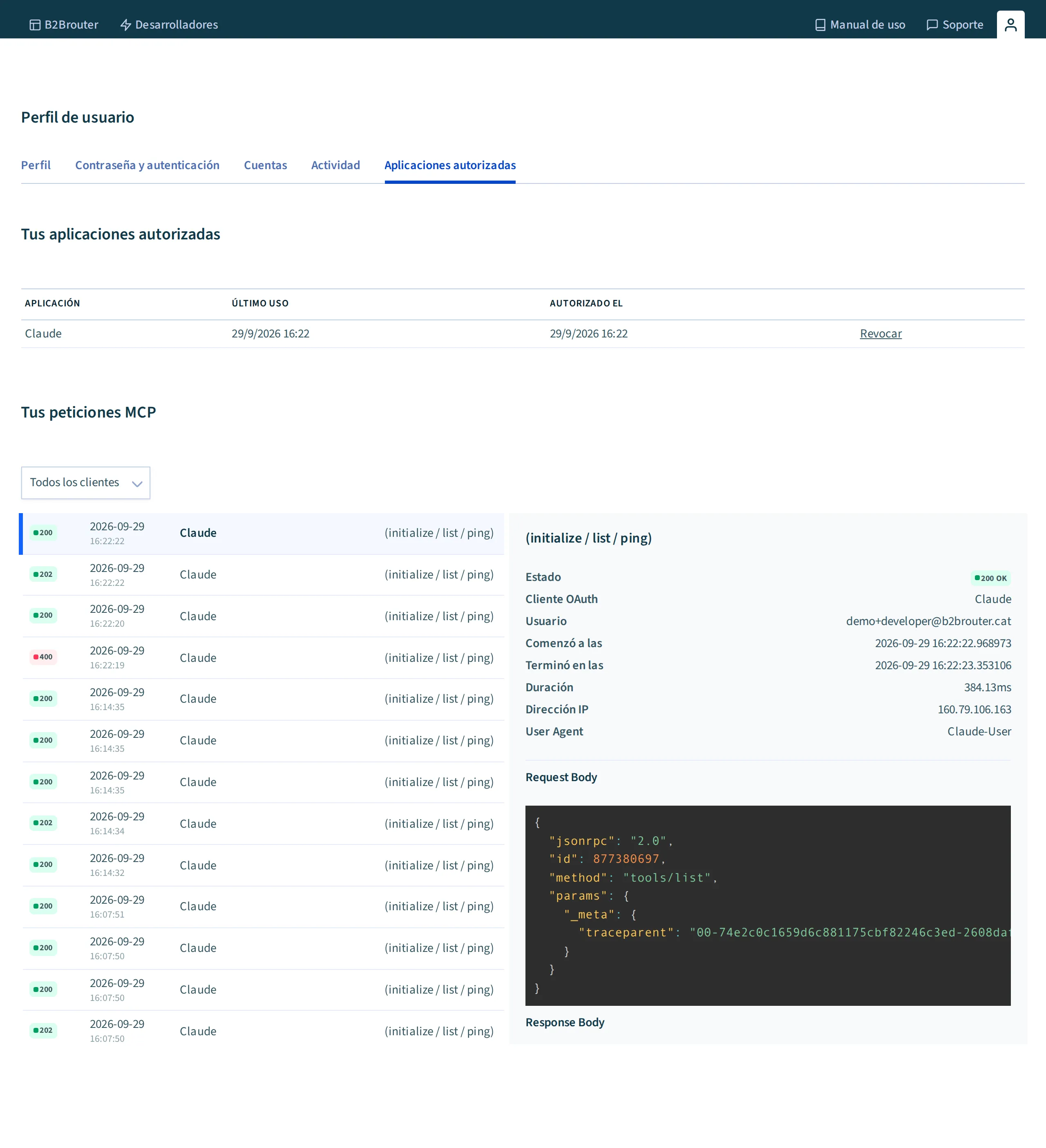
- Desde B2Brouter: en tu perfil → Aplicaciones autorizadas, revoca el acceso de Claude. El efecto es inmediato.
Si quieres cortar el acceso del todo, haz las dos cosas. Recuerda que en Actividad MCP, en tu perfil de B2Brouter, puedes ver todas las consultas que Claude ha hecho a tu cuenta.
Si algo no funciona
Sección titulada «Si algo no funciona»| Síntoma | Causa probable | Solución |
|---|---|---|
| No encuentras B2Brouter en el directorio o no puedes conectarlo (Team/Enterprise) | La organización de Claude aún no ha añadido el conector | Pide a un propietario de la organización que lo añada (consulta más arriba) |
| Claude responde sin consultar B2Brouter | El conector no está activado en esta conversación | Actívalo con + → Connectors, o pídelo explícitamente: «consúltalo en B2Brouter» |
| Claude te pide permiso en cada consulta | La función está en Needs approval | Cámbiala a Always allow (consulta Permisos de las herramientas) |
| La autorización no termina o no vuelve a Claude | Bloqueo de ventanas emergentes o sesión caducada a mitad del proceso | Permite la ventana de B2Brouter, inicia sesión y vuelve a intentarlo |
| «An account with an active subscription is required» | Tu usuario no tiene acceso a ninguna cuenta de B2Brouter con suscripción de pago activa | Activa o renueva una suscripción, o pide que te añadan a una cuenta de pago |
Para otros errores (facturas no encontradas, límites de uso del directorio…), consulta Si algo no funciona en la guía general.