

Crear clientes y proveedores
Crear un contacto
Sección titulada «Crear un contacto»Para crear tus clientes y proveedores, utiliza las acciones rápidas o accede a la sección Contactos que encuentras en el menú superior. Una vez en esta sección, puedes crear tus contactos de dos maneras:
1. Crea un contacto de manera manual
Sección titulada «1. Crea un contacto de manera manual»Para crear un contacto nuevo, una vez te encuentras en la sección Contactos, debes utilizar la opción Añadir contacto.
Identificación
Sección titulada «Identificación»- A través del desplegable País, selecciona el país de tu contacto. Viene preseleccionado con el país de tu cuenta: cámbialo si el cliente es de otro país. Revísalo en este paso, porque una vez creado el contacto ya no puedes modificarlo. La lista muestra cada país con su nombre oficial en el idioma de la interfaz, y la búsqueda solo encuentra ese nombre: por ejemplo, busca «Países Bajos», no «Holanda».
- En la siguiente casilla, añade el identificador de tu contacto (en el caso de España, el NIF o el DNI).
Si has seleccionado un país donde las empresas pueden tener diferentes tipos de identificadores, en la parte inferior se activará la opción No tienes (nombre del identificador del país). Actívala y podrás introducir otro tipo de identificador:
- Rellena la información del identificador en la casilla correspondiente.
- Solo puedes introducir alguno de los identificadores mencionados para poder facturar a través de B2Brouter.
A continuación, pueden pasar dos cosas, en función de si la empresa que estás creando consta en el directorio de B2Brouter (Datos verificados) o no (Datos no verificados):
El contacto consta en el directorio de B2Brouter
Sección titulada «El contacto consta en el directorio de B2Brouter»La información de los Datos fiscales y el Método de envío de facturas de tu contacto se añaden de manera automática, utilizando los datos que constan en el directorio de B2Brouter.
Utiliza la opción Guardar. El contacto se crea en B2Brouter y ya puedes empezar a facturar.
El contacto no consta en el directorio de B2Brouter
Sección titulada «El contacto no consta en el directorio de B2Brouter»Si los datos no se introducen de manera automática, quiere decir que la empresa no consta como verificada en nuestro directorio. En ese caso, los datos del cliente deben introducirse de manera manual.
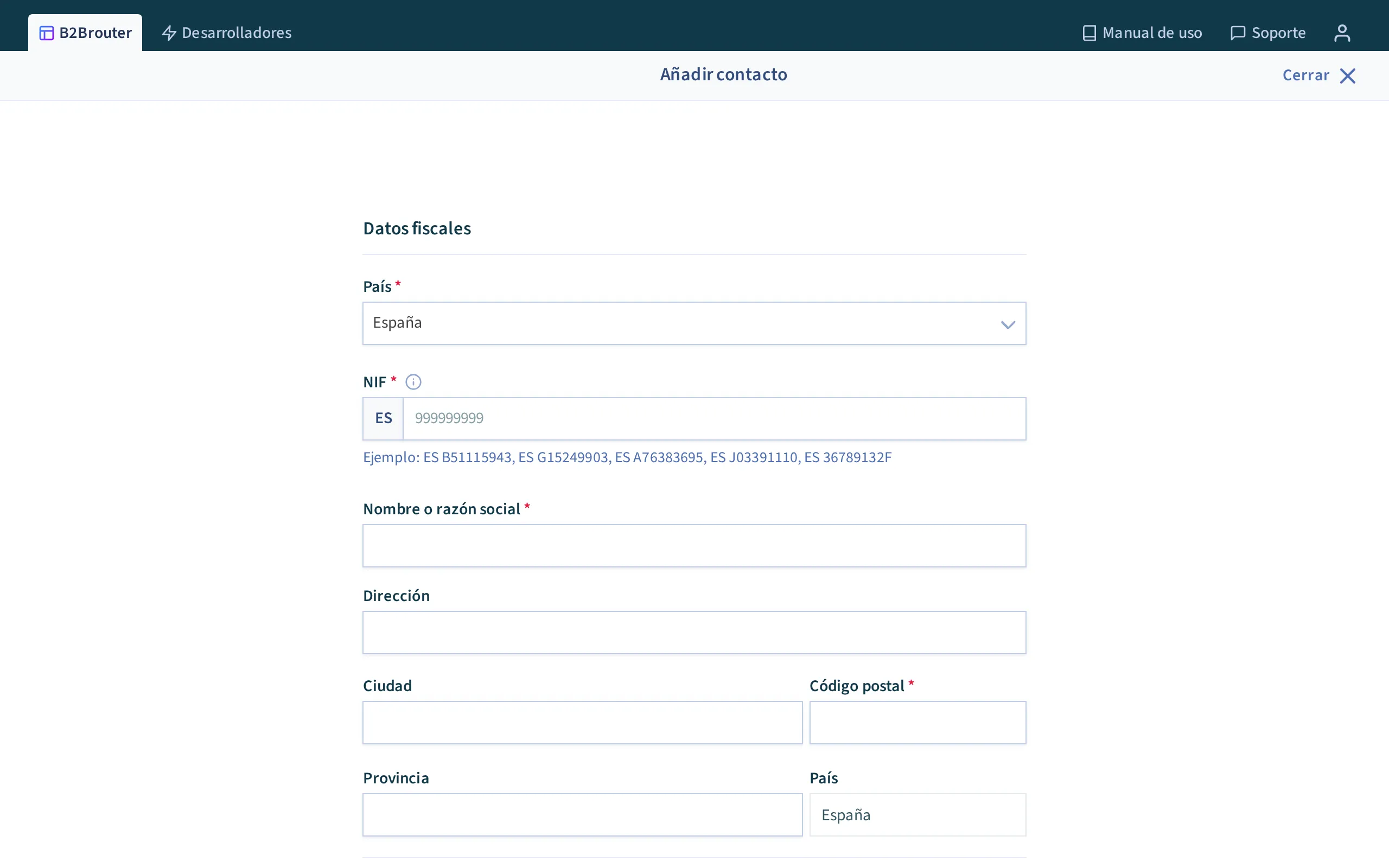
Datos fiscales
Sección titulada «Datos fiscales»Añade los datos fiscales del contacto. El nombre y el código postal son obligatorios.
El formato del código postal solo se comprueba para España, Italia y Arabia Saudí, donde debe tener cinco cifras. Si un código postal extranjero correcto da error de código postal no válido, el contacto tiene uno de estos tres países: revisa el País.
Una vez introducidos los datos, clica Guardar.
Contactos de los Países Bajos
Sección titulada «Contactos de los Países Bajos»Si tu empresa es de los Países Bajos y el contacto también, la factura electrónica (Peppol BIS3 o NLCIUS) debe llevar un identificador de organización del cliente. El btw-nummer (número de IVA) no sirve como tal: la factura se rechaza con un error de validación que hace referencia a KVK y OIN.
- Qué número va: el KvK de 8 cifras si el cliente es una empresa, o el OIN de 20 cifras si es un organismo público. Basta con uno de los dos.
- Dónde se pone: en el campo ID de organización de los datos fiscales del contacto, con el tipo 0106 - KVK o 0190 - Organisatie-identificatienummer (OIN). Al crear el contacto, también puedes elegir KVK u OIN como Tipo de identificador en el paso de identificación.
- Si el contacto proviene del directorio y el campo no aparece, primero personaliza los datos fiscales del contacto (ver Contactos verificados del directorio).
- De dónde sale el número: te lo debe facilitar el cliente, o puedes consultarlo en el registro mercantil neerlandés (Handelsregister de la KVK). B2Brouter no puede completarlo automáticamente.
Método de envío de facturas
Sección titulada «Método de envío de facturas»Esta sección es muy importante, ya que es desde donde se selecciona el método o la red por la que se envían las facturas a este contacto. En primer lugar, hay que marcar alguna de las opciones según la tipología del contacto:
Enlace por correo electrónico
Sección titulada «Enlace por correo electrónico»Esta opción permite enviar un correo electrónico al contacto, con un enlace que apunta a la factura. El receptor solo tiene que hacer clic sobre el enlace y accede a la factura dentro de B2Brouter, desde donde puede descargarla.
Adjunto por correo electrónico
Sección titulada «Adjunto por correo electrónico»Esta opción permite enviar un correo electrónico al contacto con la factura adjunta. Requiere un plan Professional o superior: en el plan básico la opción se muestra deshabilitada, con la etiqueta Premium.
Una vez marcada, elige el Formato del fichero que recibirá el contacto. La lista depende del país del contacto:
- Para todos los países: PDF, PDF (Signed) y Peppol BIS3 Invoice. Este último es el XML UBL de la norma europea EN 16931: el nombre es el del formato, no el del canal, y el contacto lo recibe adjunto al correo sin pasar por la red Peppol.
- Además, los formatos propios del país del contacto, marcados con el nombre del país. Por ejemplo:
- España: FacturaE 3.2 y FacturaE 3.2.2.
- Francia: los híbridos PDF/A que llevan el XML dentro (Factur-X/ZUGFeRD EN 16931 (PDF/A), Factur-X/ZUGFeRD EXTENDED (PDF/A) y France Factur-X (PDF/A)), los XML Factur-X, los perfiles franceses CIUS y Extension en UBL y CII, y Chorus Invoice.
- Alemania: los híbridos Factur-X/ZUGFeRD EN 16931 (PDF/A) y Factur-X/ZUGFeRD EXTENDED (PDF/A), ZUGFeRD EXTENDED y XRechnung en UBL y CII.
- Italia: Fattura Elettronica (FatturaPA) y Fattura Elettronica Semplificata.
- Países Bajos: Netherlands SI-UBL 2.0 Invoice.
El formato solo decide el fichero que se genera; el canal sigue siendo el correo electrónico. Con un formato XML, el PDF no se adjunta automáticamente: si quieres que el contacto reciba ambos ficheros, adjunta el PDF a la factura.
Red abierta (administraciones públicas y Peppol)
Sección titulada «Red abierta (administraciones públicas y Peppol)»Esta opción permite enviar facturas electrónicas a las principales redes abiertas a las que están adheridas las administraciones públicas de diferentes países, así como a empresas privadas que, por la normativa de su país, necesitan enviar o recibir facturas electrónicas. Una vez hayas marcado esta opción, debes seleccionar dónde quieres enviar la factura a través del desplegable Red abierta:
Europa
ePrior
Si seleccionas esta opción, debes indicar también el identificador de ePrior del cliente. Selecciona el tipo de identificador en el desplegable Eprior Scheme ID y, a continuación, añade el identificador en Eprior Endpoint ID.
Peppol
Si seleccionas esta opción, debes indicar también el identificador de Peppol del cliente. Para ello, antes debes configurar la conexión Peppol. En Peppol ID de la empresa selecciona el tipo de identificador en el desplegable y, a continuación, añade el identificador de Peppol.
España
FACe
Es el Punto General de Entrada del Ministerio donde están adheridas prácticamente todas las administraciones públicas del país.
FACe detached
Es el mismo que el anterior pero, en el caso de enviar archivos adjuntos a la factura, se envían por separado.
FACeB2B
Es el Punto General de Entrada que permite a empresas privadas españolas intercambiar facturas electrónicas. Actualmente solo tienen que utilizarlo contratistas y subcontratistas del Estado.
FACeB2B detached
Es el mismo que el anterior pero, en el caso de enviar archivos adjuntos a la factura, se envían por separado.
eFACT Cataluña
Es el Punto General de Entrada donde están adheridas prácticamente todas las administraciones públicas de Cataluña.
Junta de Andalucía
Es el Punto General de Entrada donde están adheridas las administraciones relacionadas con la Junta de Andalucía (no visible).
Junta de Castilla - La Mancha (PeCAM)
Es el Punto General de Entrada donde están adheridas las administraciones relacionadas con la Junta de Castilla - La Mancha. Para enviar a este Punto General de Entrada es necesario configurar primero la conexión.
Junta de Galicia
Es el Punto General de Entrada donde están adheridas las administraciones relacionadas con la Junta de Galicia (no visible). Para enviar a este Punto General de Entrada es necesario configurar primero la conexión.
Gobierno de Canarias (PeFAC)
Es el Punto General de Entrada donde están adheridas las administraciones relacionadas con el Gobierno de Canarias.
Eusko Jauralitza (Gobierno vasco)
Es el Punto General de Entrada donde están adheridas algunas de las administraciones relacionadas con el Gobierno vasco. Para enviar a este Punto General de Entrada es necesario configurar primero la conexión.
Osakidetza (Departamento de Salud Vasco)
Es el Punto General de Entrada donde están adheridas las administraciones del Departamento de Salud Vasco. Para enviar a este Punto General de Entrada es necesario configurar primero la conexión.
Diputación de Álava
Es el Punto General de Entrada donde están adheridas las administraciones relacionadas con la Diputación de Álava (no visible).
Diputación de Vizcaya
Es el Punto General de Entrada donde están adheridas las administraciones relacionadas con la Diputación de Vizcaya (no visible).
Consorcio de Aguas de Bilbao Vizcaya
Es el Punto General de Entrada del Consorcio de Aguas Bilbao Vizcaya.
eEfaktur
Es el Punto General de Entrada donde están adheridas algunas administraciones de la comunidad autónoma del País Vasco.
Diputación de Guipúzcoa
Es el Punto General de Entrada donde están adheridas las administraciones relacionadas con la Diputación de Guipúzcoa (no visible).
Ayuntamiento de Vitoria-Gasteiz
Es el Punto General de Entrada propio del Ayuntamiento de Vitoria-Gasteiz (no visible).
EsPublico
Es un Punto General de Entrada para algunas administraciones que no están conectadas mediante FACe.
Si seleccionas alguna de estas opciones, en la parte inferior del desplegable Red abierta se activan las casillas para añadir los códigos DIR3 (órgano gestor, unidad tramitadora y oficina contable) o el código DIRE (FACeB2B). En caso de que se trate de una empresa receptora que tenga diferentes combinaciones de códigos, estos deberán añadirse creando unidades organizativas.
Francia
Chorus
Es la plataforma donde hay que enviar las facturas electrónicas para facturar a la Administración pública francesa. Para poder hacerlo, primero es necesario registrarse en el portal de Chorus Pro.
Si seleccionas Chorus Pro como método de envío, en la parte inferior del desplegable Red abierta se activa la casilla Código de servicio, donde debe añadirse el código de servicio del cliente para poder enviar la factura correctamente.
Italia
SDI
Es la plataforma a través de la cual se envían las facturas electrónicas para facturar en empresas públicas y privadas de Italia.
Si se selecciona SDI como método de envío, en la parte inferior del desplegable Red abierta se activan diversas opciones:
- Activa la opción Es una Administración pública si el cliente es una Administración pública.
- En el desplegable Cobro del IVA, selecciona la opción deseada.
- En la opción Codice Destinatario, añade el código de destinatario del cliente.
Portugal
FE-AP Saphety / FE-AP / efacturaGov
Son las plataformas a través de las cuales se envían facturas electrónicas a la Administración pública portuguesa.
Chipre
Ariadne
Es la plataforma a través de la cual se envían facturas electrónicas a la Administración pública de Chipre.
Andorra
Gobierno de Andorra
Es la plataforma a través de la cual se envían facturas electrónicas al Gobierno de Andorra.
Para poder enviar una factura electrónica al Gobierno de Andorra, deberás haber tramitado y dado de alta tu certificado digital con el cliente.
Reino Unido
Peppol NHS
Es la red que permite intercambiar documentos electrónicos entre el servicio de salud inglés y sus proveedores. Para ello, primero es necesario configurar la conexión Peppol.
Si seleccionas Peppol NHS como método de envío, en la parte inferior del desplegable Red abierta se activan las opciones Peppol ID de la empresa, donde hay que añadir el identificador de Peppol del cliente.
Alemania
Peppol XRechnung / Peppol ZuGFeRD
Si seleccionas cualquiera de los dos formatos como método de envío, en la parte inferior del desplegable Red abierta se activan las opciones Peppol ID de la empresa, donde hay que añadir el identificador de Peppol del cliente.
Países Bajos
Peppol NLS CIUS
Es el formato de factura electrónica que se utiliza en los Países Bajos.
Si seleccionas esta opción como método de envío, en la parte inferior del desplegable Red abierta se activan las opciones Peppol ID de la empresa, donde hay que añadir el identificador de Peppol del cliente.
Australia / Nueva Zelanda
Peppol AU-NZ
Es el formato de factura electrónica utilizado para facturar en la Administración pública de Australia y Nueva Zelanda.
Si seleccionas esta opción como método de envío, en la parte inferior del desplegable Red abierta se activan las opciones Peppol ID de la empresa, donde hay que añadir el identificador de Peppol del cliente.
Singapur
Peppol SG
Es la red mediante la cual se envían facturas electrónicas a Singapur.
2. Crea tus contactos de manera automática
Sección titulada «2. Crea tus contactos de manera automática»Puedes subir un archivo CSV con los datos de tus clientes y, de esa manera, se crean automáticamente con la información que contenga el archivo importado. Desde la sección Contactos, utiliza la opción Importar archivo:
- Desde el enlace Descargar ejemplo de archivo CSV puedes descargar un ejemplo del fichero que necesites importar para crear tus clientes de manera automática.
- Utiliza el ejemplo para crear el fichero con los datos de tus clientes.
- Utiliza la opción Adjuntar archivo para buscar el fichero en tu sistema y subirlo a B2Brouter.
- Por último, utiliza la opción Importar.
Si el fichero es correcto, tus clientes se crearán de manera automática en B2Brouter.
Si una fila no indica el país del contacto, el contacto toma el país de tu cuenta. Ocurre lo mismo con los contactos que creas por API o que llegan dentro de una factura importada. Indica siempre el país de cada contacto.
3. Editar un contacto
Sección titulada «3. Editar un contacto»Cómo acceder a la edición
Sección titulada «Cómo acceder a la edición»Para editar un contacto, ve al listado de contactos y haz clic sobre la fila del contacto que quieras editar. Una vez en la ficha del contacto, encontrarás su información agrupada en tarjetas. Cada tarjeta tiene un enlace Editar que abre el formulario directamente en el bloque correspondiente. También puedes acceder a los apartados de edición del contacto desde el menú lateral.
Bloques de edición disponibles
Sección titulada «Bloques de edición disponibles»Datos fiscales
Sección titulada «Datos fiscales»Es el bloque principal y el que se abre por defecto. Aquí puedes definir:
- Tipo de contacto: cliente, proveedor o ambos a la vez.
- Identificadores fiscales: NIF/CIF y otros identificadores según el país.
- Nombre o razón social y dirección completa: dirección, número, código postal, población, provincia o distrito y país. Los campos que aparecen se adaptan al país del contacto.
- Divisa con la que se emitirán los documentos.
- Número de comprador, si tu cliente te lo exige en las facturas.
Si marcas un contacto como cliente y todavía no tiene un método de envío configurado, el formulario te avisa y te ofrece un enlace directo para configurarlo.
Datos de contacto
Sección titulada «Datos de contacto»Información de la persona y del canal de comunicación: nombre y apellidos de la persona de contacto, departamento, correo electrónico, teléfono, idioma y página web.
El idioma determina en qué idioma recibirá las comunicaciones y los documentos que le envíes; el correo electrónico es el que se utilizará para hacerle llegar las facturas cuando el canal lo requiera.
Condiciones económicas que se aplicarán por defecto a las facturas de este cliente: método de cobro, cuenta bancaria propia en la que quieres recibir el pago, IBAN del cliente en caso de domiciliación, texto explicativo del pago, plazos de vencimiento y recordatorios de pago.
Nota: en algunos destinatarios esta configuración la fija el receptor. En estos casos, el bloque aparece bloqueado con un aviso explicativo.
Cuenta bancaria
Sección titulada «Cuenta bancaria»IBAN y BIC del contacto. Es la información bancaria del contacto como tal, y se utiliza sobre todo cuando actúa como proveedor.
Método de envío de facturas
Sección titulada «Método de envío de facturas»Define por qué canal le llegarán las facturas a este contacto. Puedes elegir entre:
- Correo electrónico: el cliente recibe un correo con la factura adjunta.
- B2Brouter: el cliente recibe un correo con un enlace para consultar y descargar la factura.
- Red Peppol: B2Brouter entrega la factura al punto de acceso Peppol del cliente y no le envía ningún correo. Si el cliente recibe un aviso, se lo envía su propia plataforma.
- Red abierta: envío a administraciones públicas a través de redes estandarizadas.
- Ninguno: solo disponible para contactos que no sean clientes.
Cada contacto tiene un solo método de envío: no puedes enviarle la misma factura por Peppol y por correo a la vez.
Los avisos de tus propios envíos (facturas emitidas, rechazadas o con errores en la emisión) llegan a las direcciones que configures en Notificaciones por correo electrónico.
Una vez elegida la categoría, el formulario te pide concretar el canal y el formato del documento. Algunas categorías solo están disponibles en planes Premium; en los planes básicos se muestran marcadas y deshabilitadas.
Si el contacto se envía por Peppol, la ficha muestra además su identificador de participante y si está dado de alta para recibir el tipo de documento que quieres enviarle, con una opción para volver a comprobarlo.
Método de integración
Sección titulada «Método de integración»Disponible solo en planes Enterprise. Permite guardar el código interno que este cliente tiene en tu sistema de gestión, para que B2Brouter pueda asignarle automáticamente los documentos que lleguen desde tu integración.
Contactos verificados del directorio
Sección titulada «Contactos verificados del directorio»Cuando un contacto proviene de nuestro directorio de empresas verificadas, los datos fiscales y el método de envío se muestran en modo consulta y no se pueden modificar directamente. Tienes dos vías:
- Solicitar un cambio: si crees que la información del directorio no es correcta o está desactualizada, puedes abrir una solicitud desde la misma pantalla.
- Personalizar los datos: con la opción de edición del bloque desbloqueas los campos y puedes adaptarlos a tu caso. Al hacerlo, este contacto deja de recibir las actualizaciones automáticas del directorio. Siempre puedes volver atrás con la opción Restablecer los datos del directorio.
Guardar los cambios
Sección titulada «Guardar los cambios»Cada bloque se guarda de forma independiente con el botón de guardar. Si cambias de bloque sin guardar, los cambios no aplicados se pierden. Cuando falte información obligatoria para poder facturar, la ficha del contacto te lo indicará con un aviso en la parte superior.