

Configurar tu empresa
Datos generales
Sección titulada «Datos generales»Una vez te hayas registrado y hayas accedido a tu cuenta, ves una pantalla desde donde tienes que añadir los datos fiscales de tu empresa:
- En el desplegable País, selecciona el país de tu empresa.
- En la casilla NIF, introduce el NIF de tu empresa.
- Finalmente, utiliza la opción Validar identificador y continuar.
A continuación, accedes al paso 2 Datos fiscales, donde puedes añadir los datos fiscales de tu empresa (nombre, dirección, código postal, etc). Una vez rellenados los datos, utiliza la opción de Siguiente.
Finalmente, accedes al paso 3 Persona de contacto, donde debes añadir los datos de alguna persona de contacto de tu empresa. Para acabar, utiliza la opción de Guardar.
Como resultado, se crea tu cuenta en B2Brouter y se activa el menú principal. Vuelve a la configuración de tu empresa utilizando el icono del engranaje que encuentras en la parte superior de la pantalla y selecciona Configuración de la cuenta:
En la parte izquierda, encuentras un submenú con las diferentes secciones que te permiten configurar otros aspectos de tu cuenta.
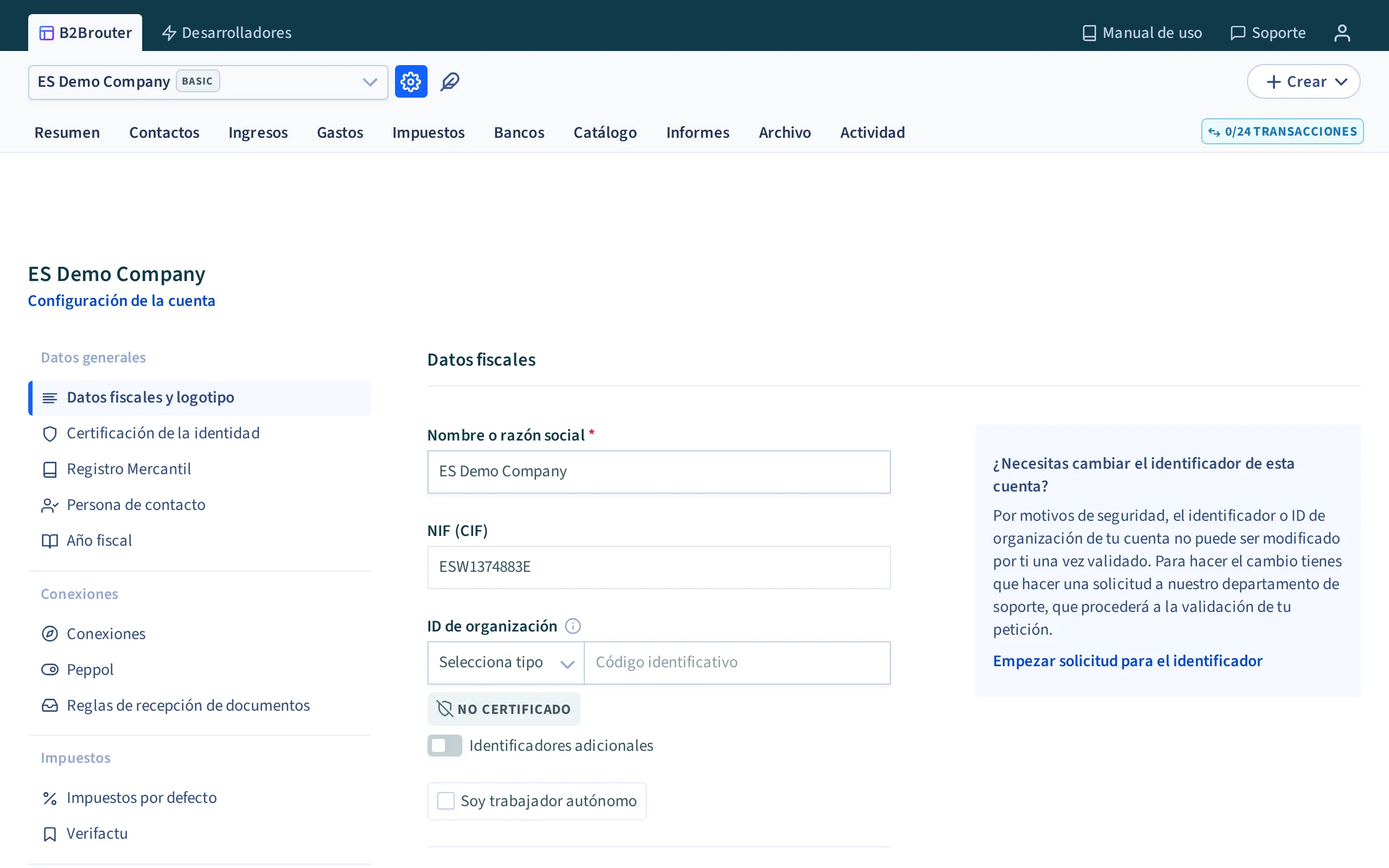
Datos fiscales y logotipo
Sección titulada «Datos fiscales y logotipo»Desde esta sección, puedes añadir o modificar los datos fiscales de tu empresa y el logotipo.
El logotipo debe ser una imagen PNG, GIF o JPEG. Se muestra en la cabecera de las facturas y de los presupuestos que emites, y es la única imagen propia que admite el PDF. Consulta «Qué puedes personalizar de la plantilla PDF», en la sección Configuraciones.
Empresas de los Países Bajos
Sección titulada «Empresas de los Países Bajos»Si tu empresa es de los Países Bajos, la factura electrónica (Peppol BIS3 o NLCIUS) debe llevar un identificador de organización de tu empresa. El btw-nummer (número de IVA) no sirve como tal: la factura no se envía y el error hace referencia a KVK y OIN en el ID de organización de la cuenta.
- Qué número va: el KvK de 8 cifras o, si sois un organismo público, el OIN de 20 cifras. Basta con uno de los dos.
- Dónde se pone: en el campo ID de organización de los datos fiscales, con el tipo 0106 - KVK o 0190 - Organisatie-identificatienummer (OIN).
- Si el campo ya tiene otro valor y no puedes modificarlo, abre una solicitud a soporte con el número KvK u OIN.
- La dirección, la población y el código postal de la empresa también son obligatorios en estas facturas.
Certificación de la identidad
Sección titulada «Certificación de la identidad»Para poder emitir una factura electrónica desde B2Brouter tienes que verificar tu identidad utilizando el certificado digital de tu empresa.
Consulta aquí cómo puedes Verificar tu identidad.
Registro mercantil
Sección titulada «Registro mercantil»Desde esta sección puedes añadir los datos de inscripción de tu empresa en el registro mercantil. B2Brouter solo guarda estos datos: no hace ninguna inscripción ni envía nada a ningún registro.
- Los campos Libro, Hoja, Folio, Sección y Tomo solo aparecen cuando el país de la cuenta es España.
- El resto de campos (provincia de registro, datos adicionales, inscripción, fecha de inscripción y capital social) aparecen para todos los países.
Los datos salen en el PDF de la factura y en la factura electrónica: como forma jurídica del emisor en Peppol BIS 3 y en Factur-X, en el bloque de registro de Facturae y en FatturaPA. El capital social solo se envía en FatturaPA.
Persona de contacto
Sección titulada «Persona de contacto»Desde esta sección puedes gestionar los datos de la persona de contacto de tu cuenta.
El correo electrónico, el teléfono y el sitio web de esta sección son los que salen en el bloque de tu empresa en las facturas y en los presupuestos. El correo también es la dirección de respuesta de los correos con los que envías las facturas.
- Este correo no es el correo de acceso de tu usuario. Si cambias el correo de acceso, las facturas no cambian.
- Las facturas que creas en la web muestran el correo de esta sección. Una factura que lleva un correo propio, o que se ha importado o ha llegado por API con su correo, lo conserva. En este caso, cámbialo en la factura o en el sistema de origen.
- El nombre que sale como emisor es el nombre de la empresa de Datos fiscales y logotipo. No hay ningún campo para cambiarlo en cada factura.
- Si no quieres que el correo salga en el PDF, utiliza la opción Ocultar correo electrónico (consulta «Ocultar elementos de la vista», en la sección Configuraciones).
Año fiscal
Sección titulada «Año fiscal»Desde esta sección puedes seleccionar la fecha de inicio del año fiscal.
El año fiscal es el período de vigencia en el cual se reportan los impuestos. En caso de que necesites cambiar el mes de inicio de tu año fiscal, puedes seleccionar uno que no coincida con el año natural.
- En el campo Mes de inicio del año fiscal, indica el mes de inicio de tu período fiscal.
- Utiliza el botón Guardar para guardar los cambios.
Las facturas con fecha de un año fiscal cerrado no se pueden enviar.
Puedes acceder a ellas, consultarlas, editarlas y borrarlas desde el apartado de Ingresos.
Conexiones
Sección titulada «Conexiones»Conexiones
Sección titulada «Conexiones»Desde esta sección puedes configurar diferentes conexiones que desees utilizar para enviar o recibir documentos electrónicos.
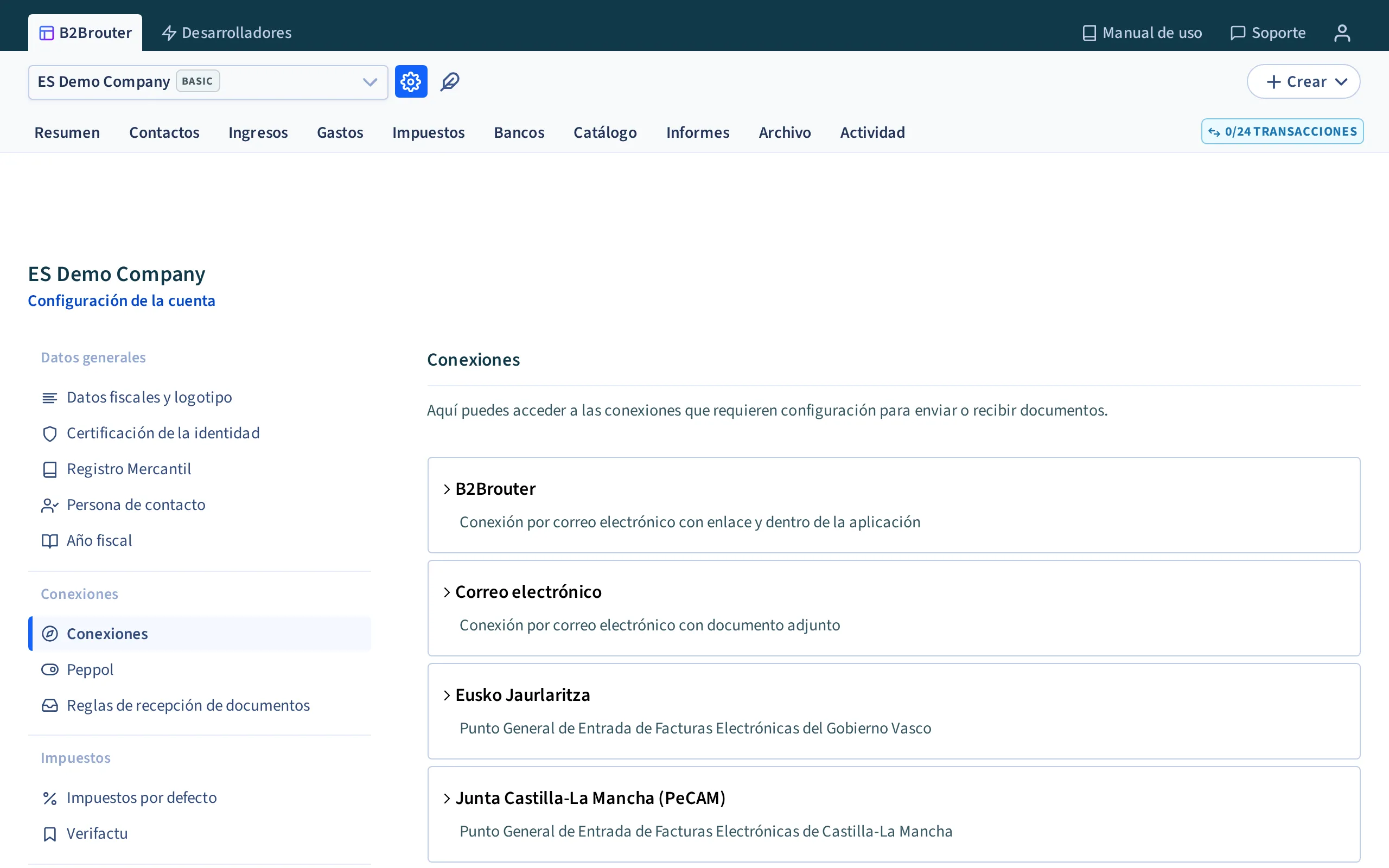
- B2Brouter: Configura la conexión por correo electrónico con enlace dentro de la aplicación. Si activas esta opción y tus proveedores también tienen una cuenta en B2Brouter, recibes las facturas directamente en el portal.
- Correo electrónico: Configura tu servidor de correo electrónico de salida. Como consecuencia, las facturas que envías a través del correo electrónico se envían desde el servidor de correo de tu empresa en lugar del servidor de @b2brouter. También puedes configurar la recepción de facturas a B2Brouter a través de correo electrónico.
Configura la conexión Correo electrónico:
Sección titulada «Configura la conexión Correo electrónico:»Clica sobre la opción Nueva conexión debajo del icono Correo electrónico para que puedas configurar estas dos opciones:
Recepción de facturas en B2Brouter a través de correo electrónico:
- Selecciona el recuadro Correo electrónico.
- En el texto inferior, encuentras tu correo electrónico de B2Brouter donde tus proveedores tienen que enviarte las facturas.
- Este correo es: ES”TuNIF”@b2brouter.email.
Emisión de facturas desde B2Brouter utilizando el servidor de correo de tu empresa:
- Activa la opción Personalizar servidor SMTP.
- Rellena el formulario con la información solicitada de los datos de tu servidor.
Una vez finalizada la configuración, utiliza el botón Guardar que encuentras en la parte inferior derecha.
- Puntos Generales de Entrada - España: Configura la conexión con aquellos Puntos Generales de Entrada españoles que lo requieran.
- Edicom network: Configura la conexión Edicom para la emisión de documentos electrónicos utilizando esta red.
- Ediversa network: Configura la conexión Ediversa para la emisión de documentos electrónicos con esta red.
- Conexión SDI (Sistema de Intercambio) - Italia: Configura la conexión con SDI si tu empresa es italiana y necesitas enviar o recibir documentos electrónicos.
Activación de Peppol
Sección titulada «Activación de Peppol»La red Peppol es una red internacional que permite intercambiar documentos electrónicos (facturas, autofacturas, pedidos y cambios de estado de las facturas) de forma segura entre empresas de todo el mundo. Antes de poder enviar o recibir documentos a través de Peppol desde B2Brouter, es necesario activar Peppol.
Importante La activación de Peppol es un proceso de verificación de identidad diseñado para garantizar la seguridad de la red y prevenir actividades ilegales. Este proceso solo es necesario realizarlo una vez.
Requisitos previos
Sección titulada «Requisitos previos»Antes de iniciar la activación, asegúrate de tener a mano:
- Un documento oficial que acredite la identidad de tu empresa (por ejemplo, escritura de constitución, CIF, o documento equivalente según el país).
- Acceso a la configuración de la cuenta en B2Brouter.
Pasos para activar Peppol
Sección titulada «Pasos para activar Peppol»- Accede a la Configuración de la cuenta utilizando el icono del engranaje
 .
. - En el menú de la izquierda, selecciona Peppol.
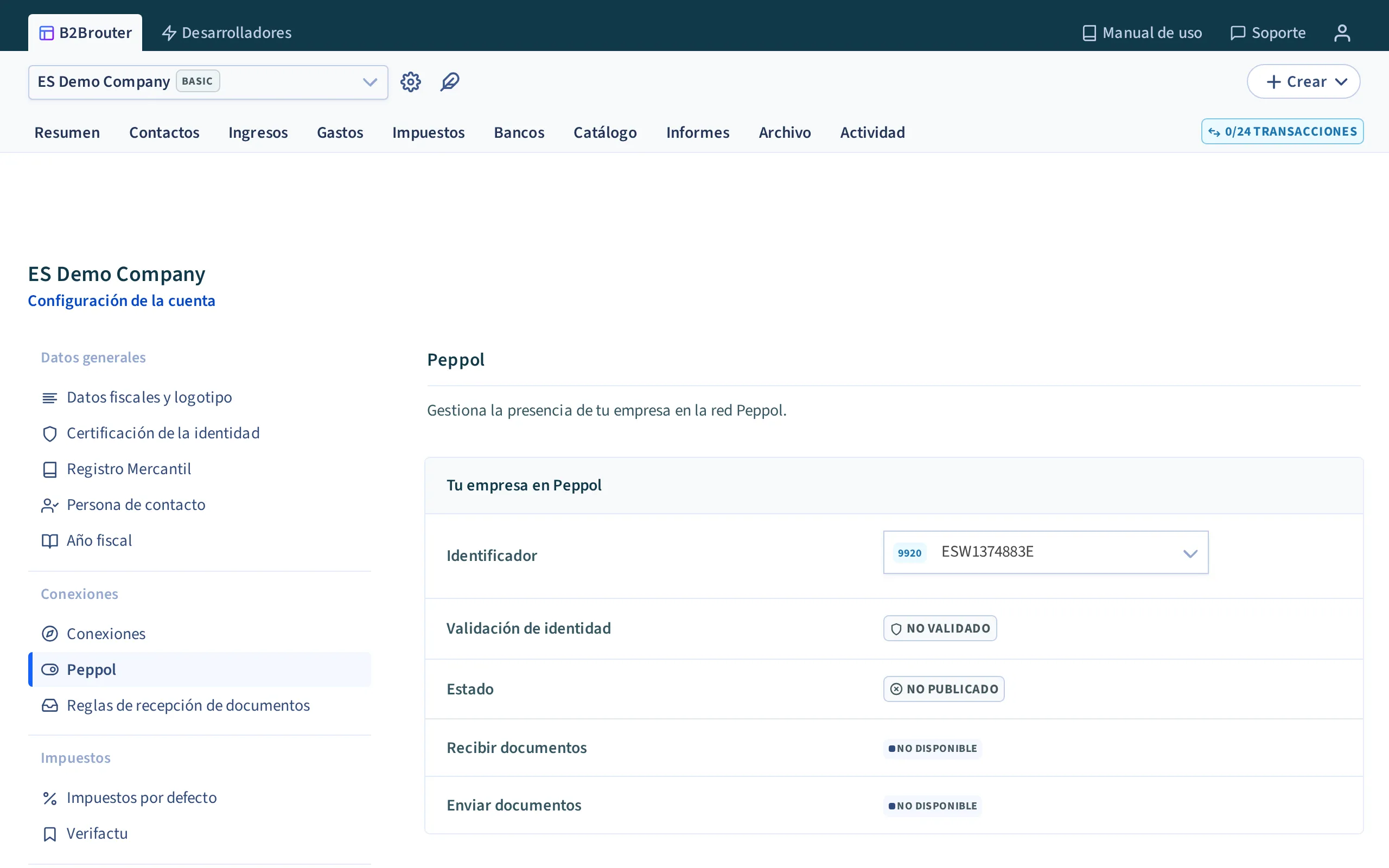
- Selecciona el identificador que deseas utilizar. Aquí podrás consultar el estado de la validación de identidad asociada a este identificador, su estado en la red Peppol y sus capacidades de recepción y emisión.
- Haz clic en Validar la identidad y activar Peppol para iniciar el proceso.
- Adjunta el documento que acredita la identidad de tu empresa mediante el botón Seleccionar archivos.
- Activa la recepción si lo deseas con la casilla Activar recepción Peppol y selecciona al menos un tipo de documento. Si no seleccionas ninguno, la recepción queda desactivada y tu identificador no se publica en la red Peppol.
- Lee el acuerdo de servicio Peppol y, una vez revisado, marca la casilla de aceptación.
- Haz clic en Enviar validación y activar Peppol para completar el proceso.
Migrar desde otro proveedor a B2Brouter
Sección titulada «Migrar desde otro proveedor a B2Brouter»Si tu identificador está registrado con otro proveedor de Peppol, tras “Enviar validación y activar Peppol”, verás la opción de migrar o no a B2Brouter.
Las opciones para migrar son las siguientes:
- Código de migración: Introduce el código de migración proporcionado por tu proveedor actual. Esta es la opción recomendada para no perder capacidades durante el período de migración.
- Continuar sin código: Solicita a tu proveedor que despublique tu empresa de Peppol. Una vez despublicada, cuando accedas a la página de Peppol, verás los datos actualizados. Asimismo, si has obtenido el código de migración, tendrás la opción de introducirlo.
Opción de no migrar Tienes la opción de no migrar a B2Brouter y mantener la gestión actual con tu proveedor, utilizando B2Brouter únicamente para enviar documentos (salvo que configures el SMP del proveedor actual). Si eliges esta opción, podrás migrar más adelante si lo deseas.
Después de enviar la validación
Sección titulada «Después de enviar la validación»Una vez enviada la solicitud, el equipo de soporte de B2Brouter revisará la documentación. Mientras tanto, puedes empezar a usar Peppol para enviar facturas.
Para configurar el identificador de Peppol de tus clientes o consultar cómo funciona el enrutamiento, consulta Qué es el identificador de Peppol.
Qué sucede si la validación es rechazada En caso de que la validación sea rechazada, el transporte Peppol dejará de estar disponible en la cuenta. Recibirás una notificación del equipo de soporte con las indicaciones para completar la validación nuevamente.
Recepción de documentos y formatos
Sección titulada «Recepción de documentos y formatos»Cuando tu empresa esté publicada en la red Peppol con capacidades de recepción, podrás ver los formatos que aceptas en el recuadro azul del lateral. Los formatos se definen por defecto según el país de tu identificador y el tipo de documento que hayas seleccionado. Para desactivar la recepción deselecciona todas las casillas de tipo de documento. Para activarla, marca al menos una casilla en Recibir documentos: el estado pasa a Habilitado y tu identificador se publica en la red Peppol.
Otras opciones
Sección titulada «Otras opciones»En el desplegable Más opciones puedes encontrar información detallada sobre el estado de tu identificador en la red Peppol:
- Proveedor de servicios: Nombre y correo electrónico del proveedor de acceso Peppol asignado a tu cuenta. Es la entidad responsable de gestionar tu conexión con la red.
- Estado del SML: El SML (Service Metadata Locator) es el directorio central de la red Peppol que permite localizar tu empresa. Si está publicado, tu identificador es localizable en la red y los documentos pueden enrutarse correctamente hacia ti.
- Estado del SMP: El SMP (Service Metadata Publisher) contiene la información sobre los tipos de documentos que puedes recibir y cómo. Si está publicado, tus capacidades de recepción son visibles para el resto de participantes de la red.
- Estado del Directorio de Peppol: Indica si tu empresa aparece publicada en el Directorio de Peppol, el catálogo público donde las empresas pueden buscarte como proveedor conectado a la red.
La publicación sigue a la recepción. B2Brouter solo publica tu identificador en el SML, el SMP y el Directorio de Peppol cuando tienes la recepción activada. Si en Recibir documentos no tienes ningún tipo de documento marcado, su estado es Deshabilitado, tu identificador no se publica y tu empresa no aparece en el Directorio de Peppol: las filas SML, SMP y Directorio de Peppol se quedan en No publicado.
Estas filas no informan de la validación de identidad. Son cosas independientes: un identificador puede estar Publicado mientras la Validación de identidad todavía está Revisando, y puede estar Validado con el estado No publicado porque la recepción está desactivada. Para publicarte, activa la recepción marcando al menos un tipo de documento en Recibir documentos (consulta Recepción de documentos y formatos). El envío de documentos por Peppol no depende de esta publicación.
Directorio de Peppol
Sección titulada «Directorio de Peppol»El Directorio de Peppol es un catálogo público donde las empresas pueden buscar y encontrar proveedores conectados a la red Peppol. Estar publicado facilita que tus clientes actuales y potenciales te identifiquen como empresa preparada para la facturación electrónica.
Si lo necesitas, puedes despublicarte del Directorio de Peppol usando la opción Despublicar del Directorio de Peppol. Ten en cuenta que al despublicar:
- Seguirás conectado a la red Peppol y podrás seguir enviando y recibiendo facturas.
- Tu empresa no aparecerá en búsquedas públicas del directorio.
- Tus clientes necesitarán conocer tu identificador Peppol para enviarte facturas.
Consejo: Te recomendamos no despublicarte del directorio salvo que sea necesario. En caso de hacerlo, podrás volver a publicarte en cualquier momento.
Despublicar y código de migración
Sección titulada «Despublicar y código de migración»Junto al estado principal encontrarás un menú de tres puntos ⋮ con acciones adicionales:
- Despublicar: Despublica tu empresa del SMP, lo que equivale a deshabilitar la recepción de documentos a través de Peppol. Tu empresa dejará de ser localizable en la red y no podrás recibir facturas ni otros documentos hasta que vuelvas a activar la recepción.
- Solicitar código de migración: Genera un código que puedes utilizar para migrar tu identificador Peppol a otro proveedor de acceso. Utiliza esta opción únicamente si tienes previsto cambiar de proveedor Peppol. Una vez solicitado el código de migración, el servicio seguirá funcionando con normalidad hasta que finalices el proceso introduciendo el código en el nuevo proveedor o cancelando la migración des de B2Brouter.
Reglas de recepción de documentos
Sección titulada «Reglas de recepción de documentos»Desde esta sección puedes configurar las reglas que se aplican a la recepción de documentos electrónicos en tu cuenta.
Estas opciones no activan la recepción. Para recibir facturas, lo que cuenta es el canal (por ejemplo, Peppol o tu correo de B2Brouter). Todas las opciones están desactivadas por defecto: sin ninguna opción marcada, las facturas llegan y esperan a que las aceptes o las rechaces tú.
- Rechazar automáticamente los documentos inválidos: Las facturas recibidas con errores de validación cambiarán a estado “Rechazada” automáticamente.
- Aceptar automáticamente los documentos válidos: Las facturas recibidas sin errores de validación cambiarán a estado “Aceptada” automáticamente.
- Rechazar los documentos de emisores desconocidos: Los documentos recibidos en los que el emisor no conste como un proveedor tuyo en el apartado Contactos quedan con un error de validación. Solo se rechazan si también tienes activa la opción Rechazar automáticamente los documentos inválidos. No se aplica a los documentos que subes tú mismo (subida de fichero, SFTP o importación).
- Exigir la firma en las facturas recibidas en formato FacturaE: solo para cuentas en España.
- Exigir el número de albarán y el código de artículo en todas las líneas de la factura
- Reconocer texto automáticamente: Reconocer el texto de facturas recibidas de forma automática.
- Rechazar automáticamente según el formato del documento (marcada como Deprecado): solo aparece en las cuentas que ya tienen una restricción de formatos guardada. Un documento en un formato no aceptado queda con un error de validación, y solo se rechaza si también tienes activa la opción Rechazar automáticamente los documentos inválidos. Si una factura de un proveedor queda inválida por este motivo, añade el formato a la lista o quita la restricción. No hace falta pedir al proveedor que la vuelva a enviar.
La regla de recepción de facturas está disponible en todos los planes. La regla de recepción de pedidos requiere el plan Business.
Impuestos
Sección titulada «Impuestos»Impuestos por defecto
Sección titulada «Impuestos por defecto»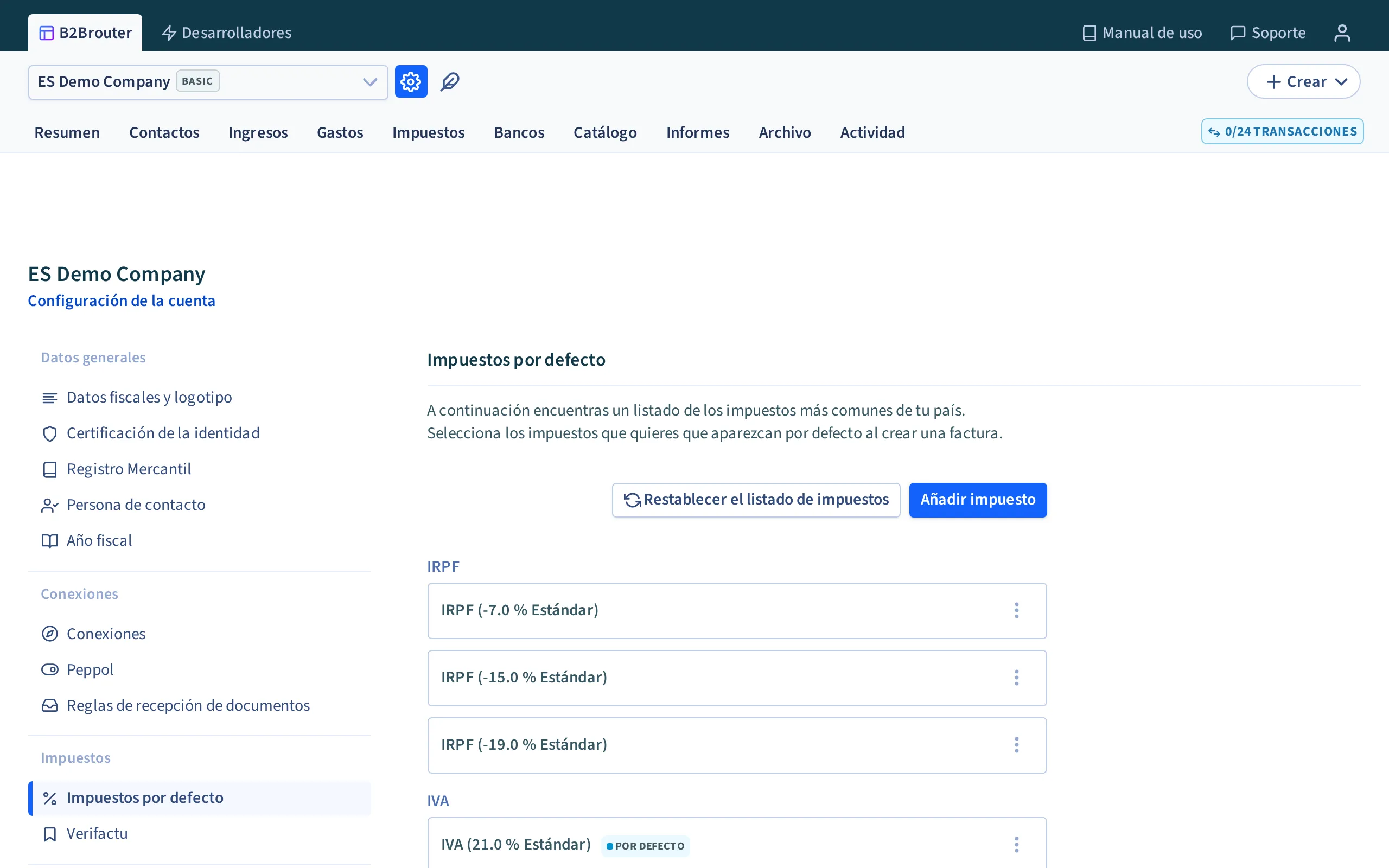
Desde esta sección puedes eliminar o añadir los impuestos que posteriormente puedes aplicar a las facturas que generes.
Cuando creas la cuenta, B2Brouter le pone un catálogo de impuestos según el país de la empresa. En España también depende del código postal de la empresa: IVA en la península y Baleares, IGIC en Canarias (códigos postales 35 y 38) e IPSI en Ceuta y Melilla (51 y 52), e IRPF en todas las zonas.
El catálogo es de tu cuenta y no cambia según el cliente. Si facturas a un cliente de otra zona o de otro país, añade el impuesto que necesites: los que ya tienes se mantienen, y en cada factura eliges cuál aplicar.
Para añadir impuestos:
- Utiliza el botón Añadir impuesto y accede al formulario que encuentras en la parte inferior del listado.
- En la casilla Nombre, selecciona el impuesto entre las opciones desplegables disponibles o añádelo de forma manual. Te recomendamos elegirlo de la lista: el nombre decide el código de impuesto que se envía en la factura electrónica.
- Desde el desplegable Categoría, puedes seleccionar la categoría del impuesto.
- En la casilla Porcentaje, añade el porcentaje del impuesto. El signo decide el efecto: un porcentaje positivo suma el impuesto al total (impuesto repercutido) y uno negativo lo resta (impuesto retenido). Una retención, como el IRPF o el IRNR, se debe crear con el porcentaje en negativo, por ejemplo -19 o -15.
- Puedes marcar la opción Activar por defecto y se añade el impuesto por defecto cuando generas la factura.
Por último, utiliza la opción de Añadir impuesto y el impuesto se crea y se guarda.
Ten en cuenta:
- Un cargo no sustituye a un impuesto. Si introduces un impuesto como el IPSI como cargo, la línea queda sin impuesto, y formatos como Facturae no dejan emitir la factura.
- El catálogo es el mismo para todos los tipos de factura, también para las simplificadas. Si una factura necesita dos porcentajes distintos del mismo impuesto, activa Aplicar por línea en la factura.
- Corregir un impuesto del catálogo no cambia las facturas que ya lo llevan. En un borrador, quita el impuesto antiguo de la línea y pon el corregido.
Para eliminar impuestos: Utiliza el icono de los tres puntos que encuentras a la derecha de cada impuesto y utilizar la opción Borrar para eliminar el impuesto.
Declaraciones
Sección titulada «Declaraciones»En esta sección puedes configurar las declaración de impuestos disponibles para presentar con B2Brouter.
Desde esta sección puedes añadir las cuentas bancarias de tu empresa que puedes seleccionar para cobrar las facturas, así como definir el método de cobro por defecto de los nuevos clientes.
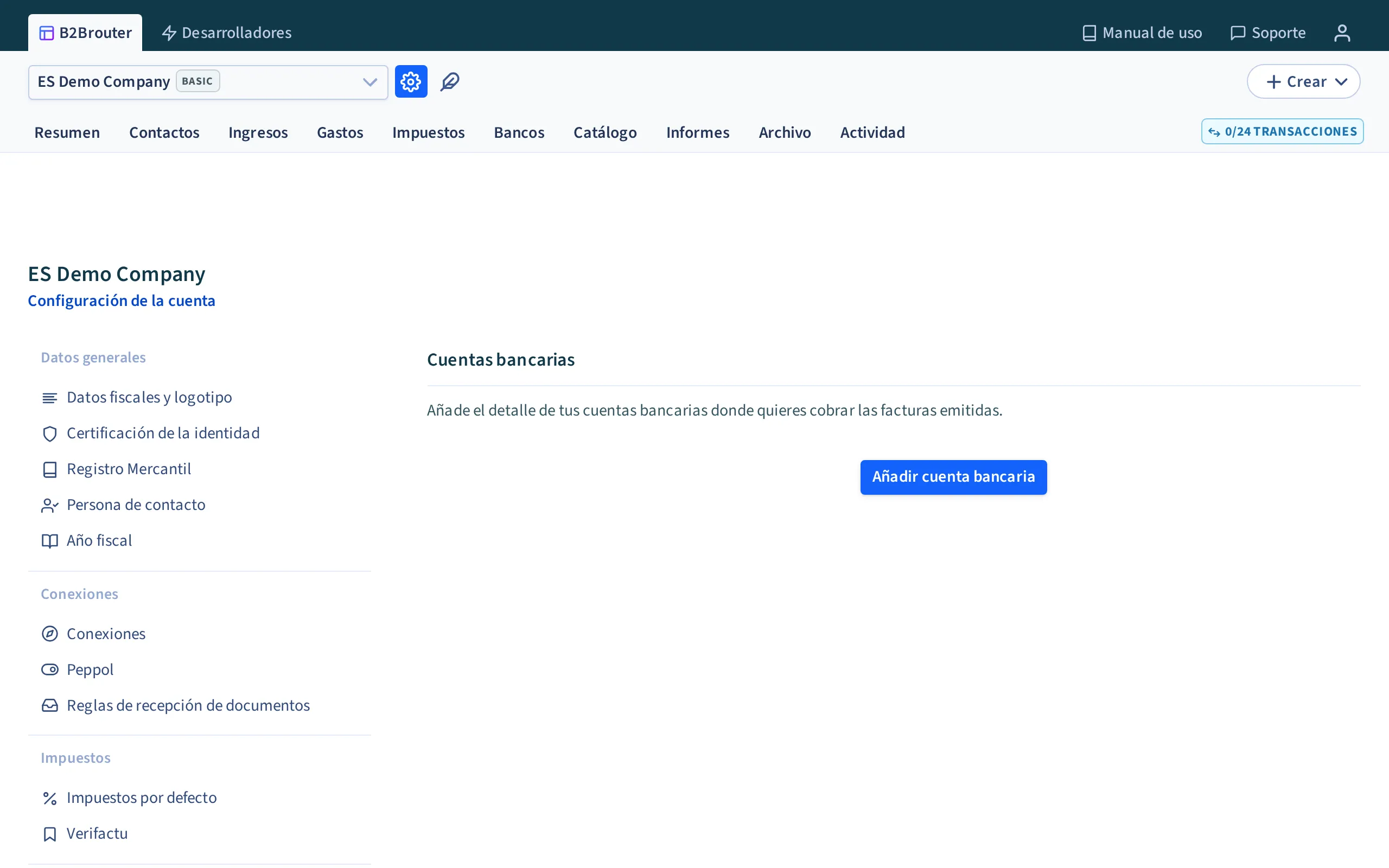
Cuentas bancarias
Sección titulada «Cuentas bancarias»Para añadir cuentas bancarias:
- Añade la información en el formulario.
- En Nombre puedes asignar un nombre a la cuenta bancaria que estás añadiendo.
- En el desplegable Tipo de cuenta tienes que seleccionar si deseas añadir un IBAN o una Cuenta Bancaria.
- Según el tipo de cuenta que seleccionas, añade la codificación del IBAN o la Cuenta Bancaria.
- En BIC puedes añadir el código BIC.
- En los planes Professional y superiores, en Otros datos está el campo Sufijo (SEPA), con el valor 000 por defecto. El sufijo forma parte de tu identificador de acreedor en los ficheros de domiciliación SEPA. Una vez guardada la cuenta, el texto bajo el campo muestra Tu identificador de acreedor. Cámbialo solo si tu banco te indica otro sufijo.
Finalmente, para guardar los cambios, utiliza la opción Añadir cuenta bancaria que encuentras en la parte inferior de la página.
Para eliminar cuentas bancarias: Utiliza el icono de los tres puntos que encuentras a la derecha de cada línea y utiliza la opción Borrar para eliminar la cuenta bancaria.
Cobro por defecto
Sección titulada «Cobro por defecto»Desde esta sección puedes configurar la forma de cobro por defecto, y se utiliza para cada nuevo cliente que crees. Si lo necesitas, también puedes personalizar esta forma de pago para cada cliente o en cada factura:
- En el desplegable Método de cobro, selecciona el método de cobro que deseas utilizar por defecto en las facturas.
- En el desplegable Vencimiento, puedes seleccionar un vencimiento por defecto en las facturas. La opción Personalizado, escogeré la fecha en cada factura no guarda ningún día de vencimiento: significa que eliges la fecha de vencimiento en cada factura, con la opción Personalizado de la factura.
Finalmente, puedes aplicar todas estas opciones que has configurado para todos los clientes. Para ello, utiliza la opción de Aplicar este método de cobro a todos los clientes existentes.
eAccounting
Sección titulada «eAccounting»B2Brouter permite conectar a las gestorías con sus clientes para automatizar la recepción de las facturas electrónicas de sus clientes en su software contable o descargarlas directamente desde la plataforma.
Es importante que tengas en cuenta que el cliente de la gestoría, es decir, la cuenta que conecta con eAccounting, tiene que tener un plan Premium.
Establecer la conexión
Sección titulada «Establecer la conexión»La conexión entre cuentas se establece mediante una invitación que solo puede enviar la gestoría, y es el cliente quien tiene que aceptarla o rehusarla para conectarse. Para hacerlo hay dos opciones:
Opción 1. El cliente es usuario de B2Brouter
Sección titulada «Opción 1. El cliente es usuario de B2Brouter»- Accede a la Configuración de la cuenta (icono del engranaje de la parte superior).
- Seguidamente selecciona el apartado eAccounting situado al menú lateral izquierdo. Desde aquí puedes gestionar tu conexión con tu gestor.
Opción 2. El cliente todavía no es usuario de B2Brouter
Sección titulada «Opción 2. El cliente todavía no es usuario de B2Brouter»- Abre el correo electrónico que te ha enviado tu contable con la invitación.
- Clica la opción Ver invitación. Se te redirigirá a la plataforma de B2Brouter.
- Clica Aceptar invitación para conectarse para activar la conexión. Si lo haces, todas tus facturas se enviarán automáticamente a tu gestor, y él podrá visualizar las secciones: contactos, facturas emitidas, facturas recibidas, impuestos, cobros, pagos y ficheros SEPA.
La conexión se puede desactivar, eliminar y reesestablecer tanto por parte de la gestoría como del cliente.
Integración de facturas del cliente con el contable
Sección titulada «Integración de facturas del cliente con el contable»Cuando hay una integración establecida, todas las facturas enviadas y recibimientos se envían al contable de manera automática.
- Las facturas se integran cuando su estado es “Enviada”.
- Al índice de las facturas del cliente hay una etiqueta que informa sobre los estados de la factura. Estos pueden ser:
- Pendiente: La factura todavía no se ha integrado o descargado.
- Procesada: La factura ya se ha integrado o descargado.
- Modificada: La factura se ha modificado después de haber sido procesada.
Configuraciones
Sección titulada «Configuraciones»Facturas y presupuestos
Sección titulada «Facturas y presupuestos»Desde esta sección puedes personalizar algunos aspectos de tu cuenta.
Qué puedes personalizar de la plantilla PDF
Sección titulada «Qué puedes personalizar de la plantilla PDF»Todas las facturas y los presupuestos que emites se generan con la misma plantilla PDF. La plantilla no se puede sustituir ni editar por cuenta. Esto es todo lo que puedes cambiar:
- El logotipo, desde la sección Datos fiscales y logotipo. Es la única imagen que puedes añadir.
- La apariencia, con Vista por defecto o Vista clásica.
- El origen de los datos, con el Método XSLT para las facturas creadas a partir de un XML original (plan Professional o superior).
- Los textos del pie, con Texto legal y protección de datos y con Nota a la factura (plan Professional o superior).
- Los elementos que quieres ocultar, con Ocultar correo electrónico y Ocultar información adicional de dirección de entrega (plan Professional o superior).
- El código de producto de cada línea, con Mostrar el ID del producto en la factura (plan Professional o superior).
No se puede añadir ninguna otra imagen (un sello, una firma escaneada, un membrete), ni ningún bloque de texto nuevo, ni cambiar la posición, los colores o la tipografía de los elementos. La única otra imagen que puede aparecer en el PDF es el código QR de la declaración fiscal, que B2Brouter añade automáticamente cuando la factura se declara a una autoridad que lo requiere (por ejemplo Verifactu o TicketBAI).
Si necesitas que un sello o un documento acompañe a la factura, tienes dos opciones:
- Incorporar el sello al archivo del logotipo. Ten en cuenta que cambia el logotipo de todos tus documentos.
- Adjuntar el archivo a la factura desde Ficheros adicionales del formulario de la factura. Consulta Crear y enviar una factura.
Vista de los documentos PDF
Sección titulada «Vista de los documentos PDF»En esta sección puedes escoger la apariencia de los PDFs que reciben tus clientes. Selecciona Vista por defecto o Vista clásica.
Origen de los datos del PDF
Sección titulada «Origen de los datos del PDF»Disponible con el plan Professional o superior. Cuando una factura emitida se ha creado a partir de un original XML (por ejemplo, importada o creada por la API), puedes elegir de dónde salen los datos del PDF:
- Método estándar: el PDF se genera con la plantilla de B2Brouter, con la vista que hayas elegido.
- Método XSLT: el PDF se genera directamente a partir del XML original, de modo que no se omite ningún dato del original ni se modifica ningún importe. La apariencia del documento es distinta de la vista por defecto y de la clásica, y no incluye el logotipo.
El método XSLT no está disponible para todos los formatos ni para todos los idiomas. Cuando no se puede aplicar, o si has modificado la factura después de crearla, se utiliza el método estándar.
Texto legal y protección de datos
Sección titulada «Texto legal y protección de datos»En esta sección puedes añadir un texto legal que se muestra por defecto en el pie de página de todas las facturas.
Escribe el texto para cada idioma con el selector de idioma. El texto se añade a cada factura nueva en el idioma del contacto, y puedes modificarlo factura a factura.
Facturas y presupuestos
Sección titulada «Facturas y presupuestos»Desde esta sección puedes:
- Activar la opción Generar Número de factura automáticamente si deseas que el sistema te proporcione el número de factura automáticamente, teniendo en cuenta la numeración de la anterior factura (siempre que sigas una numeración correlativa).
- Activar la opción de Calcular impuestos por línea si deseas que el sistema calcule por defecto los impuestos por línea de todas tus facturas.
Descuento y cargo adicional
Sección titulada «Descuento y cargo adicional»- Utiliza las opciones desplegables para indicar si deseas que los descuentos o los cargos se muestren en porcentaje o en importe.
- También puedes activar la opción Aplicar impuestos si deseas que se apliquen importes a los descuentos o cargos que añadas a las facturas.
Ocultar elementos de la vista
Sección titulada «Ocultar elementos de la vista»Disponible con el plan Professional o superior. Define los elementos que quieres ocultar de la vista de la factura emitida y de los presupuestos:
- Ocultar correo electrónico: el PDF no muestra las direcciones de correo electrónico en los bloques de datos del emisor y del cliente.
- Ocultar información adicional de dirección de entrega: el PDF no muestra el bloque de información de entrega (fecha, destinatario y dirección de entrega).
Catálogo
Sección titulada «Catálogo»Disponible con el plan Professional o superior. Activa Mostrar el ID del producto en la factura para que el PDF muestre, en cada línea que lo tenga, el código del artículo como ID producto del vendedor. La opción también queda activada por defecto en los productos nuevos del catálogo.
Nota en la factura
Sección titulada «Nota en la factura»Disponible con el plan Professional o superior. Configura esta sección para crear un texto legal que aparecerá por defecto en el pie de las facturas:
- Selecciona el idioma en el que deseas configurar el texto.
- En Nota en la factura añade el texto que deseas que aparezca en las facturas.
El texto se añade a cada factura nueva en el idioma del contacto, y puedes modificarlo factura a factura.
Facturas recurrentes
Sección titulada «Facturas recurrentes»Una vez hayas generado la factura recurrente, puedes usar esta opción para activar la creación automática de las siguientes facturas reiterativas. Las facturas se crean en Borrador y no se envían solas: debes revisarlas y enviarlas tú. Más información en Gestionar facturas recurrentes.
Facturas importadas
Sección titulada «Facturas importadas»Desde esta sección puedes escoger el tipo de redondeo que quieres darle a tus facturas importadas:
Redondeos (solo para facturas importadas)
Sección titulada «Redondeos (solo para facturas importadas)»Esta configuración solo se aplica a las facturas importadas, pero no se aplica a las facturas que se generan de manera manual:
- Selecciona en el desplegable qué tipo de redondeo deseas utilizar: Redondear hacia arriba, Redondeo bancario, Truncar decimales.
- Puedes activar la opción de Redondear antes de sumar si deseas que el redondeo se haga antes de sumar el total de la factura.
Método de envío de facturas para nuevos contactos
Sección titulada «Método de envío de facturas para nuevos contactos»Configura por defecto un método de envío para todos tus clientes, en los casos en los que importas las facturas y no tienes creado el cliente en B2Brouter.
¿Qué es un transporte a B2Brouter?
Sección titulada «¿Qué es un transporte a B2Brouter?»Los transportes son los diversos mecanismos disponibles para enviar y recibir documentos.
Algunos de los transportes requieren una configuración específica dentro de la cuenta. Estos son: B2Brouter, correo electrónico, Peppol Network, Eusko Jaurlaritza, Junta Castilla-La Mancha (Pecamos), SDI (Sistema diIntercambio) y Ediversa Network, entre otros.
Podemos clasificarlos en tres bloques diferentes.
| Transportes propios de B2Brouter | Transportes de Red Abierta | Transportes de Red Privada |
|---|---|---|
| B2Brouter | Peppol Network | AS2 Carrefour |
| Correo electrónico | FACe | Pagero Network |
| Descarga | eFACT Catalunya | Basware Network |
Documentos adjuntos
Sección titulada «Documentos adjuntos»Cuando se adjuntan documentos a una factura, según tus preferencias estos pueden ir dentro o fuera la XML. Por lo tanto, encontramos dos opciones:
- Transporte “without embeeddedattachments”: Se envía la factura y el adjunto va aparte, no va dentro del XML.
- Transporte “detached”: el documento adjunto va incrustado dentro del XML.
¿Qué son los tipos de documento (documento type) a B2Brouter?
Sección titulada «¿Qué son los tipos de documento (documento type) a B2Brouter?»El tipo de documento es el formato del fichero que se enviará o se recibirá a través de un transporte.
Algunos ejemplos de formatos son el PDF Invoice, XML, FacturaE, Peppol BIS3 Invoice, Peppol PINT JP Invoice, XRechnung UBL Invoice, Chorus Invoice y EDIFACT entre otros.
¿Qué es el método de envío a B2Brouter?
Sección titulada «¿Qué es el método de envío a B2Brouter?»El método de envío indica el medio de transporte y el tipo de documento que se utilizará para su transmisión. Es la combinación del tipo de transporte y el tipo de documento.
Serie de facturas
Sección titulada «Serie de facturas»Puedes definir aquí si quieres gestionar la numeración manualmente o dejar que lo haga la plataforma de manera automática:
- Numeración automática: La plataforma asigna la numeración de manera automática y permite configurar diferentes numeraciones según el tipo de documento. Puedes definir qué numeración utilizar por defecto en cada caso.
- Numeración manual: La plataforma sugiere el siguiente número teniendo en cuenta el último usado para el mismo tipo de documento, pero te permitirá editar tanto la serie como el número de manera manual.
Para activar las series automáticas de tus facturas:
- Activa el botón Usar series a las facturas.
- Define el Separador. Selecciona el separador entre serie y número.
- Guarda los cambios con el botón Guardar.
Importante: Si tu empresa está registrada en España, esta opción aparecerá activada por defecto. Este comportamiento se aplica automáticamente durante la creación de la cuenta, para garantizar el correcto funcionamiento de procesos específicos como la generación de facturas rectificativas, que requieren obligatoriamente una serie. Este parámetro puede modificarse posteriormente desde esta misma sección si es necesario.
Firma electrónica
Sección titulada «Firma electrónica»Hay dos maneras de firmar las facturas electrónicas en B2Brouter.
Firma delegada
Sección titulada «Firma delegada»La firma delegada autoriza a B2Brouter a firmar digitalmente los documentos en tu nombre. Es la opción que se utiliza por defecto cuando envías una factura desde la plataforma, sin ninguna configuración adicional.
Firma propia
Sección titulada «Firma propia»Para firmar las facturas con tu propia firma, necesitas un certificado digital vigente de tu empresa:
- Utiliza la opción Seleccionar archivo para buscar el fichero en tu sistema y subirlo a B2Brouter.
- Puedes subir certificados del tipo .pfx o .p12.
Una vez configuradas las secciones que necesites, guarda los cambios utilizando la opción Guardar.
Firma según tu plan
Sección titulada «Firma según tu plan»Las opciones de firma disponibles dependen de tu plan:
- Basic: las facturas se firman automáticamente con la firma delegada de B2Brouter. Las facturas enviadas en formato PDF no se firman.
- Professional: las facturas se firman por defecto con la firma delegada (excepto las facturas en PDF). Con tu propio certificado puedes firmar todas las facturas, incluidas las facturas en PDF.
- Business: las facturas se firman por defecto con la firma delegada, incluidas las facturas en PDF. Con tu propio certificado puedes firmar todas las facturas con él.
La firma no se imprime
Sección titulada «La firma no se imprime»La firma electrónica son datos dentro del fichero. No se dibuja en la factura y no hay ninguna opción para imprimirla.
- En la factura electrónica, la firma está dentro del fichero que ves en la Vista legal.
- En un PDF firmado, la firma se comprueba en el panel de firmas de tu lector de PDF.
Si tu cliente necesita un documento firmado, dale la factura electrónica (por ejemplo, la Facturae), no una copia impresa.
Notificaciones por correo electrónico
Sección titulada «Notificaciones por correo electrónico»Disponible con el plan Professional o superior. Configura las notificaciones de los cambios de estado a través del correo electrónico:
- Añade el correo donde deseas recibir la notificación, en la casilla correspondiente indica el tipo de documento y el cambio de estado relacionado.
- Puedes añadir diversos destinatarios, introduciendo diferentes correos electrónicos separados por coma.
El aviso de factura recibida funciona así:
- En el plan Basic, el aviso llega al correo de la sección Persona de contacto.
- En el plan Professional o superior, el aviso solo llega a las direcciones de la casilla Facturas recibidas. Si pasas del plan Basic a un plan superior y la casilla está vacía, dejas de recibir el aviso. La recepción de facturas sigue igual.
- Las facturas que te envía otra cuenta de B2Brouter siempre generan el aviso. Si la casilla está vacía, llega al correo de Persona de contacto.
- El aviso lleva un enlace a la factura dentro de B2Brouter.
- No hay aviso para las facturas recibidas que creas tú mismo con el formulario, ni cuando tienes activa la opción Rechazar automáticamente los documentos inválidos (consulta «Reglas de recepción de documentos»).
Mensajes por correo electrónico
Sección titulada «Mensajes por correo electrónico»Disponible con el plan Professional o superior. Personaliza el texto del correo con el que envías facturas o presupuestos. Los campos se muestran directamente, sin activar ninguna opción:
- En Idioma, selecciona el idioma del mensaje que deseas personalizar.
- En Mensaje para facturas, puedes personalizar cuatro partes: Asunto, Cuerpo, Detalles y Pie del correo electrónico.
- En Mensaje para presupuestos, puedes personalizar el Asunto y el Cuerpo.
Puedes usar estas variables, que el correo sustituye por los datos de cada documento: @company.name, @client.name, @client.email, @invoice.series_code, @invoice.number, @invoice.date, @invoice.due_date y @invoice.total. En los presupuestos, usa @quote.number y @quote.date. Escríbelas exactamente así: una variable mal escrita sale tal cual en el correo.
Solo se personaliza el texto, no la tipografía. Si tu cuenta tiene logotipo, el correo lo muestra en la cabecera. El correo que avisa al cliente de que has recibido el pago de una factura no se personaliza aquí.
Para volver a los textos estándar, utiliza la opción Restablecer configuración por defecto. Una vez configuradas las secciones que necesites, guarda los cambios utilizando la opción Guardar.
El botón «Ver factura»
Sección titulada «El botón «Ver factura»»El correo con el que envías una factura lleva un botón que abre la factura en B2Brouter. Está activado por defecto. Para quitarlo, desactiva la opción Mostrar el botón “Ver factura” en los correos enviados, en la conexión Correo electrónico (consulta «Conexiones»).
Si un contacto recibe las facturas por Enlace por correo electrónico, el botón es la entrega: sin el botón, recibe un correo sin la factura.
Unidades organizativas
Sección titulada «Unidades organizativas»Unidades organitzativas
Sección titulada «Unidades organitzativas»Se trata de una organización relacionada con tu empresa, que utiliza el mismo NIF pero puede tener una dirección o nombre distinto:
Añadir una unidad organizativa
Sección titulada «Añadir una unidad organizativa»Desde esta sección puedes crear las sedes de tu empresa en caso de tenerlas:
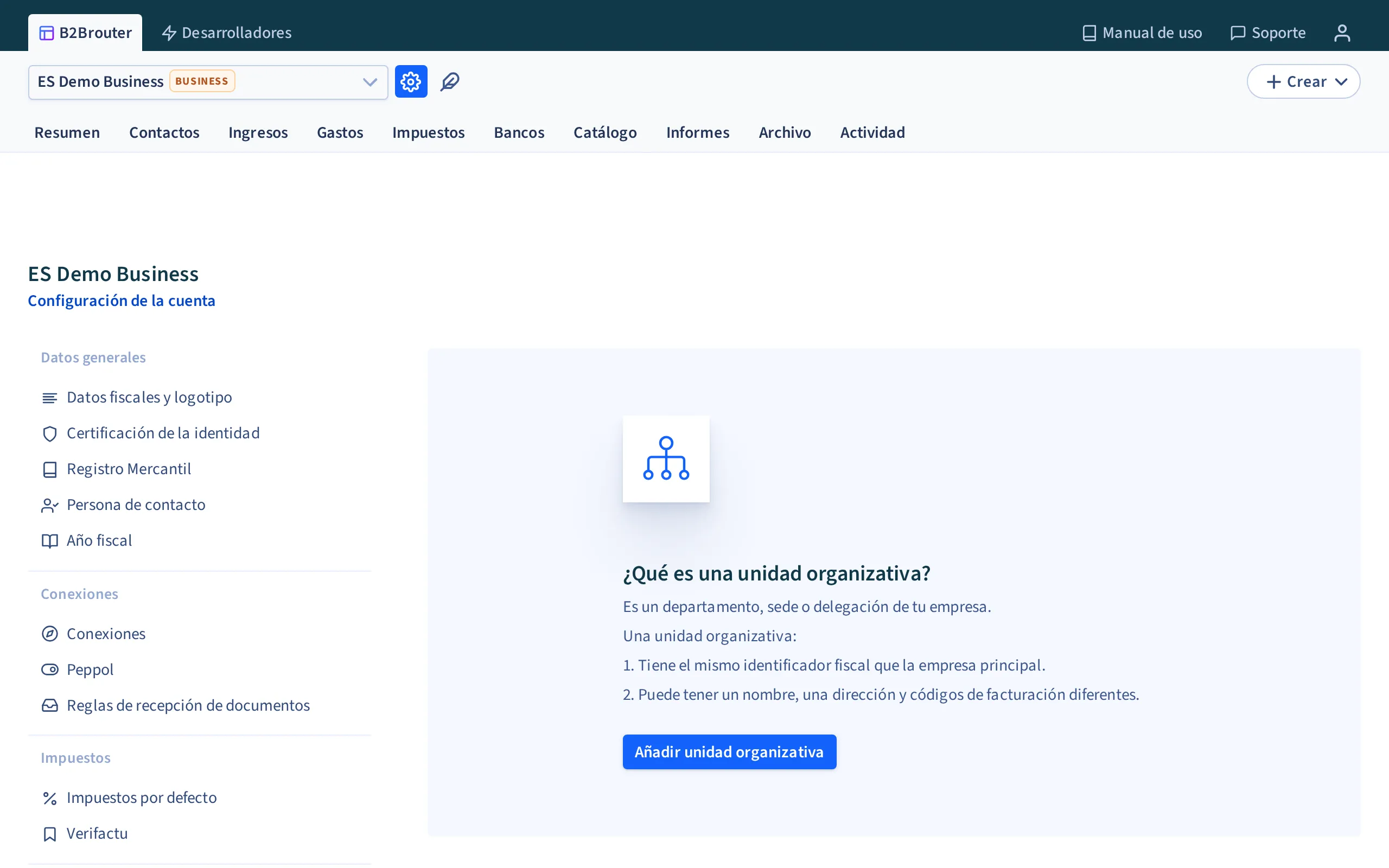
- Utiliza la opción Añadir unidad organizativa
- Añade los Datos fiscales de la sede y utiliza la opción de Continuar.
- Añade la información de la persona de contacto de la sede.
Por último utiliza la opción de Continuar para crear la sede. Navega y accede a las diferentes sedes creadas a través del desplegable adicional que aparece en la parte superior de la página.
Usuarios
Sección titulada «Usuarios»Usuarios
Sección titulada «Usuarios»Desde esta sección puedes añadir diferentes usuarios a tu cuenta para que puedan gestionar los documentos electrónicos, clientes y proveedores. Puedes otorgar roles a los usuarios para limitar el acceso o las acciones que pueden realizar.
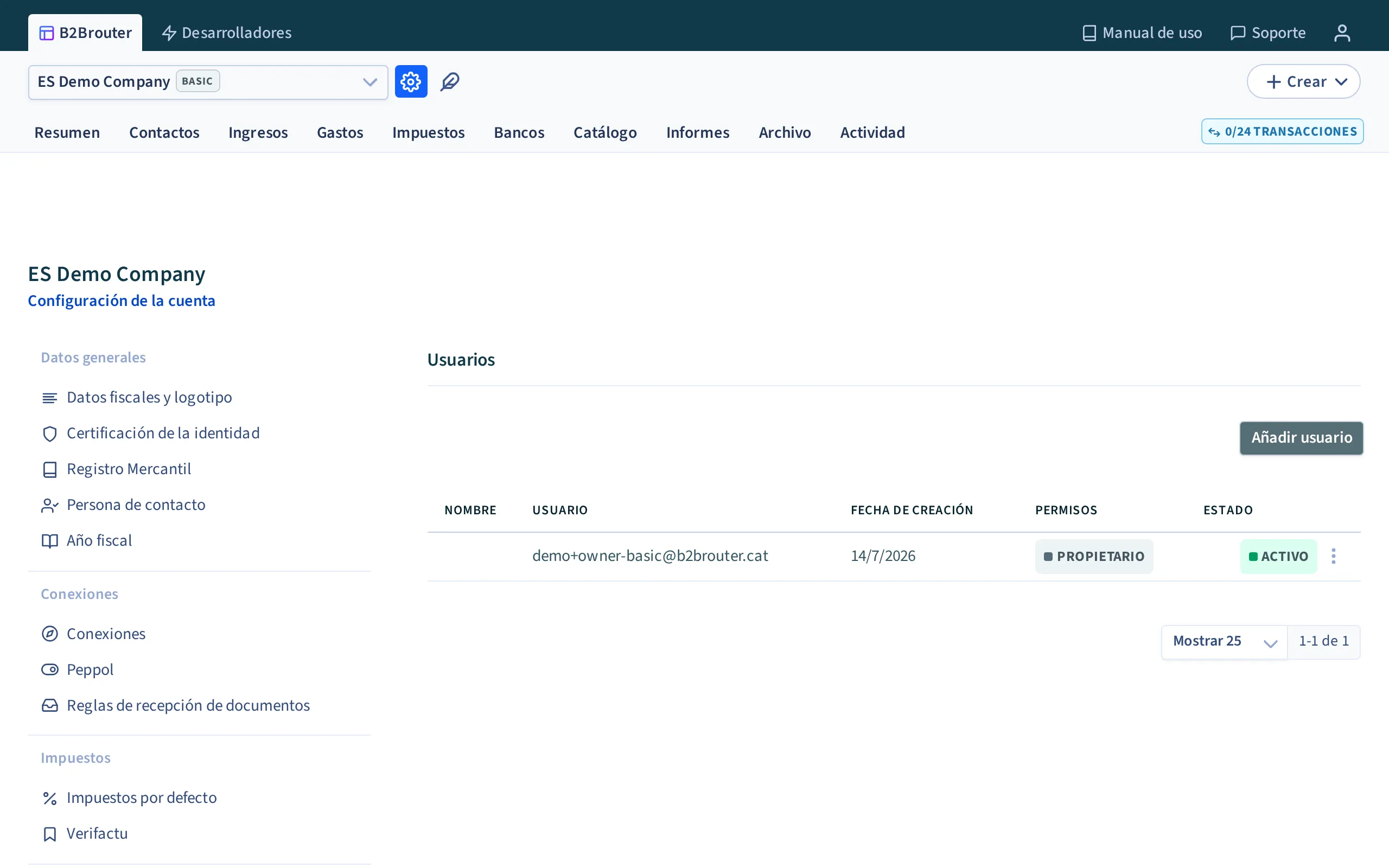
Añadir usuario
Sección titulada «Añadir usuario»Utiliza la opción Añadir usuario para añadir un usuario nuevo a tu cuenta.
- En Correo electrónico, añade el correo electrónico del usuario que deseas invitar a B2Brouter.
- En Permisos, selecciona en el desplegable los permisos que deseas conceder al usuario y marca las secciones a las que quieres que tenga acceso.
B2Brouter envía la invitación al correo electrónico exactamente como lo has escrito. Hasta que la persona la acepta, el usuario aparece en la lista con ese correo y el estado Invitación pendiente.
Si la invitación no llega
Sección titulada «Si la invitación no llega»- Comprueba primero que el correo de la lista no tenga ningún error de escritura.
- Si el correo es correcto, utiliza la opción Reenviar invitación de los tres puntitos para volver a enviarla. Se envía a la misma dirección, por lo que no corrige un error de escritura.
- Para corregir la dirección, elimina el usuario pendiente (ver Eliminar usuarios) y vuelve a añadirlo con el correo correcto.
Eliminar usuarios
Sección titulada «Eliminar usuarios»Clica a los tres puntitos que aparecen junto al correo electrónico del usuario que quieras eliminar y utiliza el botón Eliminar.
Rol de cada permiso
Sección titulada «Rol de cada permiso»- Propietario: es el perfil del usuario que ha creado la cuenta. Solo puede haber un propietario y este puede gestionar cualquier parámetro de la cuenta.
- Administrador: este perfil puede gesitonar cualquier parámetro de la cuenta, excepto las suscripciones a los planes premium.
- Visualizar y editar: este perfil puede visualizar y editar los diferentes documentos que se gestionan desde B2Brouter y los clientes o proveedores. No puede configurar ningún parámetro de la configuración de tu empresa.
- Visualizar: este perfil solo puede visualizar los documentos de gestiones desde B2Brouter y los clientes, pero no puede modificar ningún dato.
Una vez configurados los usuarios, utiliza la opción de Añadir usuario que encuentras en la parte inferior de la pantalla.