

Crear clients i proveïdors a B2Brouter
Crear un contacte
Section titled “Crear un contacte”A l’hora de crear els teus contactes, utilitza les accions ràpides o bé accedeix a la secció Contactes que trobes al menú superior. Un cop en aquesta secció, pots crear els teus contactes de dues maneres:
1. Crea un contacte de manera manual
Section titled “1. Crea un contacte de manera manual”Per crear un contacte nou, un cop et trobes a la secció Contactes, utilitza l’opció Afegir contacte.
Identificació
Section titled “Identificació”- A través del desplegable País, selecciona el país del teu contacte. Ve preseleccionat amb el país del teu compte: canvia’l si el client és d’un altre país. Revisa’l en aquest pas, perquè un cop creat el contacte ja no el pots modificar. La llista mostra cada país amb el seu nom oficial en l’idioma de la interfície, i la cerca només troba aquest nom: per exemple, cerca «Països Baixos», no «Holanda».
- A la casella següent, afegeix l’identificador del teu contacte (en el cas d’Espanya, el NIF o el DNI).
Si selecciones un país on les empreses poden tenir diferents tipus d’identificadors, a la part inferior s’activa l’opció No tens (nom de l’identificador del país). Activa-la per poder introduir un altre tipus d’identificador:
- Emplena la informació de l’identificador a la casella corresponent.
- Només pots introduir algun dels identificadors esmentats per poder facturar a través de B2Brouter.
Posteriorment, poden passar dues coses, en funció de si l’empresa que estàs creant consta al directori de B2Brouter (Dades verificades) o no (Dades no verificades):
El contacte consta al directori de B2Brouter
Section titled “El contacte consta al directori de B2Brouter”La informació de les Dades fiscals i el Mètode d’enviament de factures del teu contacte s’afegeixen de manera automàtica, utilitzant les dades que consten al directori de B2Brouter.
Utilitza l’opció Desar. El contacte es crea a B2Brouter i ja pots començar a facturar.
El contacte no consta al directori de B2Brouter
Section titled “El contacte no consta al directori de B2Brouter”Si les dades no s’introdueixen de manera automàtica, vol dir que l’empresa no consta com a verificada al nostre directori. En aquest cas, les dades del client s’han d’introduir de manera manual.
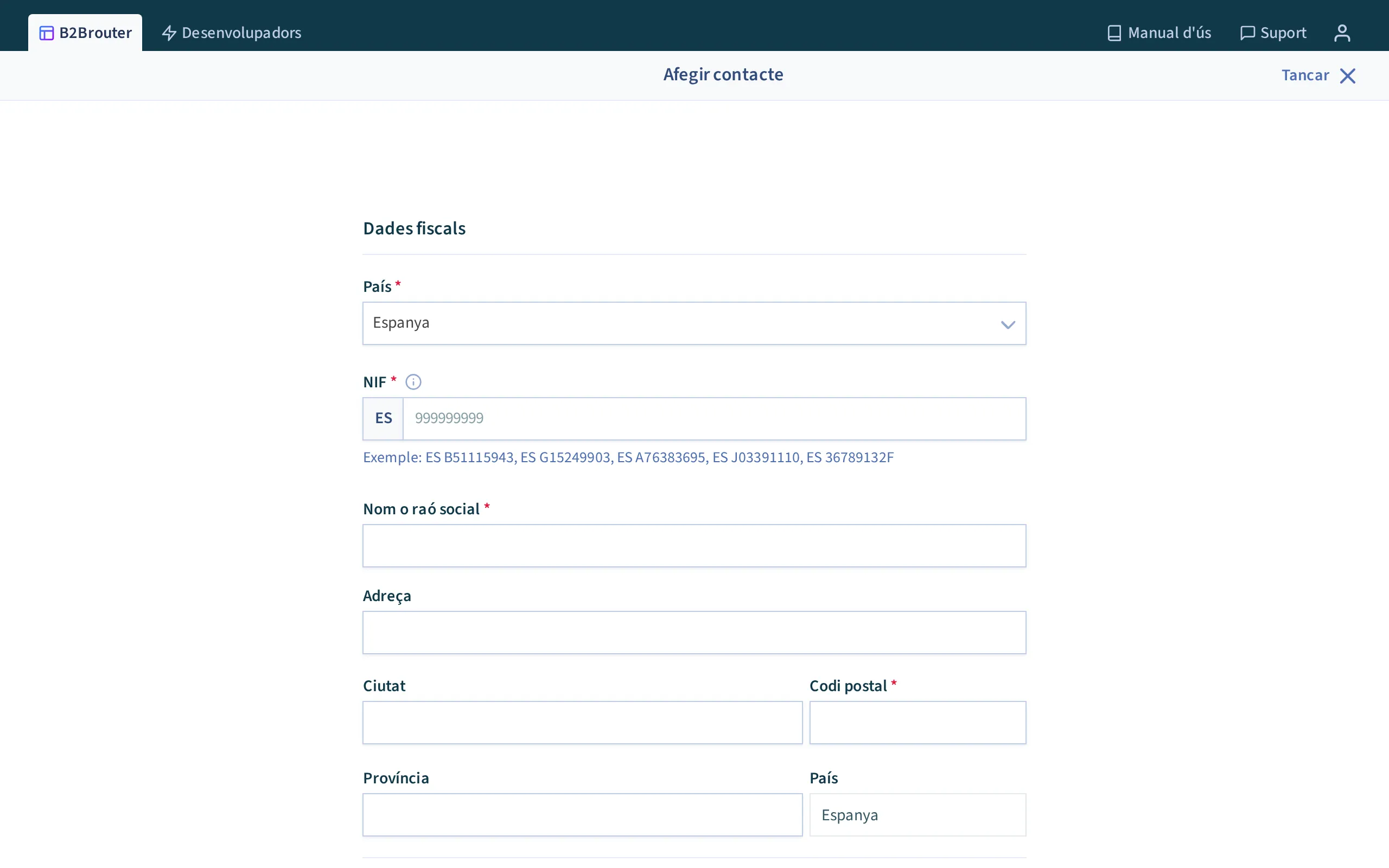
Dades fiscals
Section titled “Dades fiscals”Afegeix dades fiscals del contacte. El nom i el codi postal són obligatoris.
El format del codi postal només es comprova per a Espanya, Itàlia i l’Aràbia Saudita, on ha de tenir cinc xifres. Si un codi postal estranger correcte dona error de codi postal no vàlid, el contacte té un d’aquests tres països: revisa el País.
Un cop introduïdes les dades, clica Desar.
Contactes dels Països Baixos
Section titled “Contactes dels Països Baixos”Si la teva empresa és dels Països Baixos i el contacte també, la factura electrònica (Peppol BIS3 o NLCIUS) ha de portar un identificador d’organització del client. El btw-nummer (número d’IVA) no serveix com a tal: la factura es rebutja amb un error de validació que fa referència a KVK i OIN.
- Quin número hi va: el KvK de 8 xifres si el client és una empresa, o l’OIN de 20 xifres si és un organisme públic. N’hi ha prou amb un dels dos.
- On es posa: al camp ID d’organització de les dades fiscals del contacte, amb el tipus 0106 - KVK o 0190 - Organisatie-identificatienummer (OIN). Quan crees el contacte, també pots triar KVK o OIN com a Tipus d’identificador al pas d’identificació.
- Si el contacte prové del directori i el camp no apareix, primer personalitza les dades fiscals del contacte (vegeu Contactes verificats del directori).
- D’on surt el número: te l’ha de facilitar el client, o el pots consultar al registre mercantil neerlandès (Handelsregister de la KVK). B2Brouter no el pot completar automàticament.
Mètode d’enviament de factures
Section titled “Mètode d’enviament de factures”Aquesta secció és molt important, ja que és des d’on se selecciona el mètode o la xarxa per on s’envien les factures a aquest contacte. En primer lloc, cal marcar alguna de les opcions segons la tipologia del contacte:
Enllaç per correu electrònic
Section titled “Enllaç per correu electrònic”Aquesta opció et permet enviar un correu electrònic al contacte amb un enllaç que dirigeix a la factura. El receptor només ha de fer clic sobre l’enllaç i accedeix a la factura dins de B2Brouter, des d’on es pot descarregar.
Adjunt per correu electrònic
Section titled “Adjunt per correu electrònic”Aquesta opció permet enviar un correu electrònic al contacte amb la factura adjunta. Requereix un pla Professional o superior: al pla bàsic l’opció es mostra deshabilitada, amb l’etiqueta Premium.
Un cop marcada, tria el Format del fitxer que rebrà el contacte. La llista depèn del país del contacte:
- Per a tots els països: PDF, PDF (Signed) i Peppol BIS3 Invoice. Aquest últim és l’XML UBL de la norma europea EN 16931: el nom és el del format, no el del canal, i el contacte el rep adjunt al correu sense passar per la xarxa Peppol.
- A més, els formats propis del país del contacte, marcats amb el nom del país. Per exemple:
- Espanya: FacturaE 3.2 i FacturaE 3.2.2.
- França: els híbrids PDF/A que porten l’XML a dins (Factur-X/ZUGFeRD EN 16931 (PDF/A), Factur-X/ZUGFeRD EXTENDED (PDF/A) i France Factur-X (PDF/A)), els XML Factur-X, els perfils francesos CIUS i Extension en UBL i CII, i Chorus Invoice.
- Alemanya: els híbrids Factur-X/ZUGFeRD EN 16931 (PDF/A) i Factur-X/ZUGFeRD EXTENDED (PDF/A), ZUGFeRD EXTENDED i XRechnung en UBL i CII.
- Itàlia: Fattura Elettronica (FatturaPA) i Fattura Elettronica Semplificata.
- Països Baixos: Netherlands SI-UBL 2.0 Invoice.
El format decideix només el fitxer que es genera; el canal continua sent el correu electrònic. Amb un format XML, el PDF no s’adjunta automàticament: si vols que el contacte rebi tots dos fitxers, adjunta el PDF a la factura.
Xarxa oberta (administracions públiques i Peppol)
Section titled “Xarxa oberta (administracions públiques i Peppol)”Aquesta opció permet enviar factures electròniques a les principals xarxes obertes a què estan adherides les administracions públiques de diferents països, així com a empreses privades que, per la normativa del seu país, necessiten enviar o rebre factures electròniques. Un cop hagis marcat aquesta opció, has de seleccionar on vols enviar la factura a través del desplegable Xarxa Oberta:
Europa
ePrior
Si seleccioneu aquesta opció, heu d’indicar també l’identificador d’ePrior del client. Selecciona el tipus d’identificador al desplegable Eprior Scheme ID i, a continuació, afegeix l’identificador a Eprior Endpoint ID.
Peppol
Si selecciones aquesta opció, també has d’indicar l’identificador de Peppol del client. Per fer-ho, abans has de configurar la connexió Peppol. A Peppol ID de l’empresa selecciona el tipus d’identificador al desplegable i després afegeix l’identificador de Peppol.
Espanya
FACe
És el Punt General d’Entrada del Ministeri on estan adherides pràcticament totes les administracions públiques del país.
FACe detached
És el mateix que l’anterior, però en el cas d’enviar arxius adjunts a la factura s’enviaran per separat.
FACeB2B
És el Punt General d’Entrada que permet a empreses privades espanyoles intercanviar factures electròniques. Actualment només l’han d’utilitzar obligatòriament contractistes i subcontractistes de l’Estat.
FACeB2B detached
És el mateix que l’anterior, però en el cas d’enviar arxius adjunts a la factura s’enviaran per separat.
eFACT Catalunya
És el Punt General d’Entrada on estan adherides pràcticament totes les administracions públiques de Catalunya.
Junta d'Andalusia
És el Punt General d’Entrada on estan adherides les administracions relacionades amb la Junta d’Andalusia (no visible).
Junta de Castella - La Manxa (PeCAM)
És el Punt General d’Entrada on estan adherides administracions relacionades amb la Junta de Castella - La Manxa. Per enviar a aquest Punt General d’Entrada, abans necessites configurar la connexió.
Junta de Galícia
És el Punt General d’Entrada on estan adherides les administracions relacionades amb la Junta de Galícia (no visible). Per enviar a aquest Punt General d’Entrada, abans necessites configurar la connexió.
Govern de Canàries (PeFAC)
És el Punt General d’Entrada on estan adherides les administracions relacionades amb el Govern de Canàries.
Eusko Jauralitza (Govern Basc)
És el Punt General d’Entrada on estan adherides algunes de les administracions relacionades amb el Govern Basc. Per enviar a aquest Punt General d’Entrada, abans necessites configurar la connexió.
Osakidetza (Departament de Salut Basc)
És el Punt General d’Entrada on estan adherides les administracions del Departament de Salut Basc. Per enviar a aquest Punt General d’Entrada, abans necessites omplir i enviar un document.
Diputació d'Àlaba
És el Punt General d’Entrada on estan adherides les administracions relacionades amb la Diputació d’Àlaba (no visible).
Diputació de Biscaia
És el Punt General d’Entrada on estan adherides les administracions relacionades amb la Diputació de Biscaia (no visible).
Consorci d'Aigües Bilbao Biscaia
És el Punt General d’Entrada del Consorci d’Aigües Bilbao Biscaia.
Efaktur
És el Punt General d’Entrada d’Efaktur, on estan adherides algunes administracions de la comunitat autònoma del País Basc.
Diputació de Guipúscoa
És el Punt General d’Entrada on estan adherides les administracions relacionades amb la Diputació de Guipúscoa (no visible).
Ajuntament de Vitòria-Gasteiz
És el Punt General d’Entrada propi de l’Ajuntament de Vitòria-Gasteiz (no visible).
EsPublico
És un Punt General d’Entrada per a algunes administracions que no estan connectades amb FACe.
Si selecciones alguna d’aquestes opcions, a la part inferior del desplegable Xarxa Oberta s’activaran les caselles per afegir els codis DIR3 (òrgan gestor, unitat tramitadora i oficina comptable) o el codi DIRE (FACeB2B). En el cas que es tracti d’una empresa receptora que tingui diferents combinacions de codis, els hauràs d’afegir creant unitats organitzatives.
França
Chorus
És la plataforma on s’han d’enviar les factures electròniques per facturar a l’Administració pública francesa. Per fer-ho abans t’has de registrar al portal de Chorus Pro.
Si selecciones Chorus Pro com a mètode d’enviament, a la part inferior del desplegable Xarxa Oberta s’activarà la casella Codi de servei, on hauràs d’afegir el codi de servei del teu client per poder enviar la factura correctament.
Itàlia
SDI
És la plataforma a través de la qual s’envien les factures electròniques per facturar a empreses públiques i privades a Itàlia.
Si selecciones SDI com a mètode d’enviament, a la part inferior del desplegable Xarxa Oberta s’activaran diverses opcions:
- Activa l’opció És una Administració pública si el client és una Administració pública.
- Al desplegable Cobrament de l’IVA selecciona l’opció que prefereixis.
- A l’opció Codice Destinatario afegeix el codi de destinatari del client.
Portugal
FE-AP Saphety / FE-AP / efacturaGov
Són les plataformes a través de les quals s’envien les factures electròniques a l’Administració pública portuguesa.
Xipre
Ariadne
És la plataforma a través de la qual s’envien les factures electròniques a l’Administració pública de Xipre.
Andorra
Govern d'Andorra
És la plataforma a través de la qual s’envien les factures electròniques al Govern d’Andorra.
Per poder enviar una factura electrònica al Govern d’Andorra has d’haver tramitat i donat d’alta el teu certificat digital amb el client.
Regne Unit
Peppol NHS
És la xarxa que permet intercanviar documents electrònics entre el servei de salut anglès i els seus proveïdors. Per fer-ho, abans has de configurar la connexió Peppol.
Si selecciones Peppol NHS com a mètode d’enviament, a la part inferior del desplegable Xarxa Oberta s’activaran les opcions Peppol ID de l’empresa, on hauràs d’afegir l’identificador de Peppol del client.
Alemanya
Peppol XRechnung / Peppol ZuGFeRD
Si selecciones qualsevol dels dos formats com a mètode d’enviament, a la part inferior del desplegable Xarxa Oberta s’activaran les opcions Peppol ID de l’empresa, on hauràs d’afegir l’identificador de Peppol del client.
Països Baixos
Peppol NLS CIUS
És el format de factura electrònica que s’utilitza als Països Baixos.
Si selecciones aquesta opció com a mètode d’enviament, a la part inferior del desplegable Xarxa Oberta s’activaran les opcions Peppol ID de l’empresa, on hauràs d’afegir l’identificador de Peppol del client.
Austràlia / Nova Zelanda
Peppol AU-NZ
És el format de factura electrònica utilitzat per facturar a l’Administració pública d’Austràlia i Nova Zelanda.
Si selecciones aquesta opció com a mètode d’enviament, a la part inferior del desplegable Xarxa Oberta s’activaran les opcions Peppol ID de l’empresa, on hauràs d’afegir l’identificador de Peppol del client.
Singapur
Peppol SG
És la xarxa mitjançant la qual s’envien factures electròniques a Singapur.
2. Crea els teus contactes de manera automàtica
Section titled “2. Crea els teus contactes de manera automàtica”Pots pujar un fitxer CSV amb les dades dels teus clients i, així, es creen automàticament amb la informació que contingui el fitxer importat. Des de la secció Contactes, utilitza l’opció Importar fitxer:
- Des de l’enllaç Descarregar exemple de fitxer CSV pots descarregar un exemple del fitxer que necessitis importar per crear els teus clients de manera automàtica.
- Fes servir l’exemple per crear el fitxer amb les dades dels teus clients.
- Utilitza l’opció Adjuntar fitxer per buscar el fitxer al teu sistema i pujar-lo a B2Brouter.
- Finalment, utilitza l’opció Importar.
Si el fitxer és correcte, els teus contactes es crearan de manera automàtica a B2Brouter.
Si una fila no indica el país del contacte, el contacte pren el país del teu compte. Passa el mateix amb els contactes que crees per API o que arriben dins d’una factura importada. Indica sempre el país de cada contacte.
3. Editar un contacte
Section titled “3. Editar un contacte”Com accedir a l’edició
Section titled “Com accedir a l’edició”Per editar un contacte, has d’anar al llistat de contactes i clicar sobre la filera del contacte que vols editar. Un cop a la fitxa del contacte trobaràs la informació del contacte agrupada en targetes. Cada targeta té un enllaç Editar que t’obre el formulari directament al bloc corresponent. També pots accedir als apartats d’edició del contacte des del menú lateral.
Blocs d’edició disponibles
Section titled “Blocs d’edició disponibles”Dades fiscals
Section titled “Dades fiscals”És el bloc principal i el que s’obre per defecte. Hi pots definir:
- Tipus de contacte: client, proveïdor o tots dos alhora.
- Identificadors fiscals: NIF/CIF i altres identificadors segons el país.
- Nom o raó social i adreça completa: adreça, número, codi postal, població, província o districte i país. Els camps que apareixen s’adapten al país del contacte.
- Divisa amb què s’emetran els documents.
- Número del comprador, si el teu client te’l requereix a les factures.
Si marques un contacte com a client i encara no té mètode d’enviament configurat, el formulari t’avisa i t’ofereix un enllaç directe per configurar-lo.
Dades de contacte
Section titled “Dades de contacte”Informació de la persona i del canal de comunicació: nom i cognoms de la persona de contacte, departament, correu electrònic, telèfon, idioma i pàgina web.
L’idioma determina en quin idioma rebrà les comunicacions i els documents que li enviïs; el correu electrònic és el que s’utilitzarà per fer-li arribar les factures quan el canal ho requereixi.
Cobrament
Section titled “Cobrament”Condicions econòmiques que s’aplicaran per defecte a les factures d’aquest client: mètode de cobrament, compte bancari propi on vols rebre el pagament, IBAN del client en cas de domiciliació, text explicatiu del pagament, terminis de venciment i recordatoris de pagament.
Nota: en alguns destinataris aquesta configuració la fixa el receptor. En aquests casos el bloc apareix bloquejat amb un avís explicatiu.
Compte bancari
Section titled “Compte bancari”IBAN i BIC del contacte. És la informació bancària del contacte com a tal, i s’utilitza sobretot quan actua com a proveïdor.
Mètode d’enviament de factures
Section titled “Mètode d’enviament de factures”Defineix per quin canal arribaran les factures a aquest contacte. Pots triar entre:
- Correu electrònic: el client rep un correu amb la factura adjunta.
- B2Brouter: el client rep un correu amb un enllaç per consultar i descarregar la factura.
- Xarxa Peppol: B2Brouter lliura la factura al punt d’accés Peppol del client i no li envia cap correu. Si el client rep un avís, l’hi envia la seva pròpia plataforma.
- Xarxa Oberta: enviament a administracions públiques a través de xarxes estandarditzades.
- Cap: només disponible per a contactes que no siguin clients.
Cada contacte té un sol mètode d’enviament: no pots enviar-li la mateixa factura per Peppol i per correu alhora.
Els avisos dels teus propis enviaments (factures emeses, rebutjades o amb errors d’emissió) arriben a les adreces que configuris a Notificacions per correu electrònic.
Un cop triada la categoria, el formulari et demana concretar el canal i el format del document. Algunes categories només estan disponibles en plans Premium; en els plans bàsics es mostren marcades i deshabilitades.
Si el contacte s’envia per Peppol, la fitxa mostra a més el seu identificador de participant i si està donat d’alta per rebre el tipus de document que li vols enviar, amb una opció per tornar a comprovar-ho.
Mètode d’integració
Section titled “Mètode d’integració”Disponible només en plans Enterprise. Permet guardar el codi intern que aquest client té al teu sistema de gestió, perquè B2Brouter pugui assignar-li automàticament els documents que arribin des de la teva integració.
Contactes verificats del directori
Section titled “Contactes verificats del directori”Quan un contacte prové del nostre directori d’empreses verificades, les dades fiscals i el mètode d’enviament es mostren en mode consulta i no es poden modificar directament. Tens dues vies:
- Sol·licitar un canvi: si creus que la informació del directori no és correcta o està desactualitzada, pots obrir una sol·licitud des de la mateixa pantalla.
- Personalitzar les dades: amb l’opció d’edició del bloc desbloqueges els camps i pots adaptar-los al teu cas. En fer-ho, aquest contacte deixa de rebre les actualitzacions automàtiques del directori. Sempre pots tornar enrere amb l’opció Restablir les dades del directori.
Desar els canvis
Section titled “Desar els canvis”Cada bloc es desa de manera independent amb el botó de desar. Si canvies de bloc sense desar, els canvis no aplicats es perden. Quan falti informació obligatòria per poder facturar, la fitxa del contacte t’ho indicarà amb un avís a la part superior.