

Fer servir el connector de B2Brouter a Claude
El connector de B2Brouter ja és al directori oficial de connectors de Claude. Aquesta guia explica com afegir-lo al teu compte de Claude, com fer-lo servir a les converses i com gestionar-lo.
Per saber què pot fer el connector, com protegeix les teves dades i quins límits té, consulta la guia general del Connector d’IA (MCP).
Requisits
Section titled “Requisits”- A B2Brouter: un compte amb subscripció de pagament activa. Les funcions sobre factures, informes fiscals i resum financer requereixen el pla Professional o superior. Els detalls són als requisits de la guia general.
- A Claude: qualsevol pla, inclòs el gratuït.
No cal cap clau d’API ni cap configuració tècnica: la connexió es fa amb el teu usuari i contrasenya de B2Brouter.
Afegir el connector
Section titled “Afegir el connector”Hi ha dues maneres d’arribar-hi; el resultat és el mateix.
Des de l’enllaç directe:
- Inicia sessió a Claude i obre la fitxa de B2Brouter al directori: claude.ai/directory/b2brouter.
- Fes clic a Connect.
- S’obrirà una finestra de B2Brouter: inicia sessió (si no la tens oberta) i autoritza l’accés de Claude.
- Tornaràs a Claude amb el connector ja actiu.

Des de dins de Claude:
- A la barra lateral esquerra, fes clic a Customize i obre la pestanya Connectors.
- Fes clic al botó + i tria Browse connectors.
- Busca B2Brouter i fes clic a Connect.
- Inicia sessió a B2Brouter i autoritza l’accés, com en el cas anterior.
Això es fa un sol cop. El connector queda lligat al teu compte de Claude i està disponible a totes les versions: web, aplicació d’escriptori i aplicació de mòbil (iOS i Android) quan hi tornis a iniciar sessió.
Si la teva empresa fa servir Claude Team o Enterprise
Section titled “Si la teva empresa fa servir Claude Team o Enterprise”En aquests plans, un propietari de l’organització de Claude ha d’afegir el connector abans que els membres el puguin fer servir:
- Organization settings → Connectors.
- Browse connectors, tria B2Brouter i fes clic a Add to your team.
Després, cada persona el connecta amb el seu propi usuari de B2Brouter, seguint els passos anteriors. L’administrador de Claude no dona accés a les dades de B2Brouter de ningú: cadascú veu només el que el seu usuari de B2Brouter ja pot veure.
Fer-lo servir en una conversa
Section titled “Fer-lo servir en una conversa”Pots activar o desactivar el connector a cada conversa:
- Fes clic al botó + de la part inferior esquerra del xat (o escriu
/). - Passa per sobre de Connectors.
- Activa B2Brouter.
A partir d’aquí, pregunta amb naturalitat. Claude decideix sol quan ha de consultar B2Brouter i t’ho mostra a la conversa cada vegada que ho fa. Per començar, prova amb:
«Quins comptes de B2Brouter tinc?» «Quines factures tinc amb errors aquest mes?» «Què tinc pendent de cobrar?»
Trobaràs més exemples a Què pots fer.
Permisos de les eines
Section titled “Permisos de les eines”Claude pot demanar-te confirmació abans de cada consulta a B2Brouter. Ho pots ajustar a Customize → Connectors → B2Brouter, on cada funció del connector té tres opcions:
- Always allow: Claude consulta sense preguntar.
- Needs approval: Claude et demana permís cada vegada.
- Blocked: Claude no pot fer servir aquella funció.
Com que totes les funcions del connector són només de consulta (no poden crear, modificar, enviar ni esborrar res), Always allow és una opció segura i fa les converses més àgils.
Fer-lo servir a Claude Code
Section titled “Fer-lo servir a Claude Code”Si fas servir Claude Code amb el mateix compte de Claude, els connectors que has afegit a claude.ai també hi estan disponibles.
Si prefereixes registrar-lo directament a Claude Code, afegeix-lo com a servidor MCP remot:
claude mcp add --transport http b2brouter https://app.b2brouter.net/mcpI després, dins de Claude Code, executa /mcp per iniciar sessió a B2Brouter i autoritzar l’accés.
Desconnectar-lo
Section titled “Desconnectar-lo”- Des de Claude: Customize → Connectors → B2Brouter → desconnecta’l. Claude deixa de tenir el connector disponible.
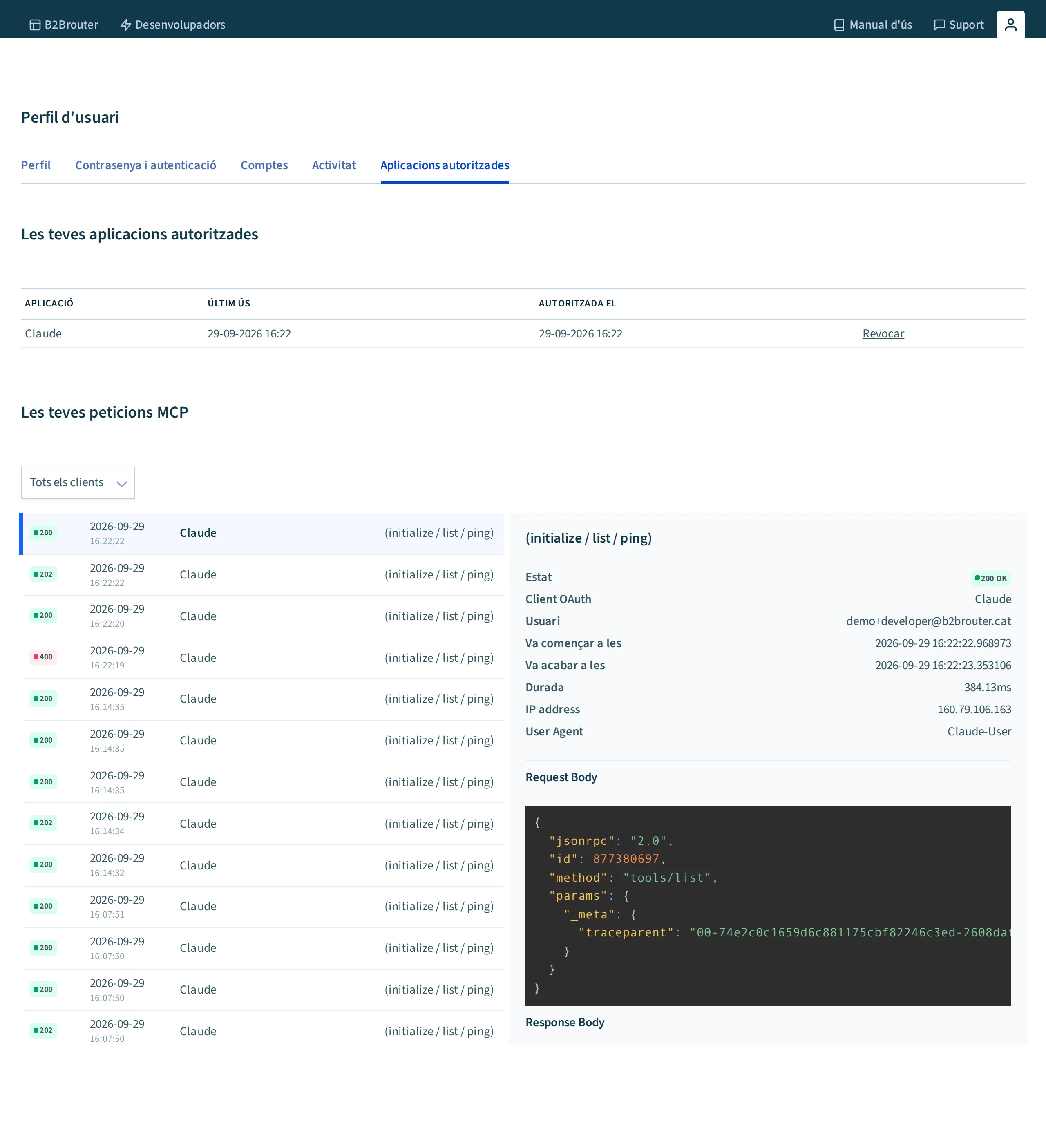
- Des de B2Brouter: al teu perfil → Aplicacions autoritzades, revoca l’accés de Claude. L’efecte és immediat.
Si vols tallar l’accés del tot, fes les dues coses. Recorda que a Activitat MCP, al teu perfil de B2Brouter, pots veure totes les consultes que Claude ha fet al teu compte.
Si alguna cosa no va
Section titled “Si alguna cosa no va”| Símptoma | Causa probable | Solució |
|---|---|---|
| No trobes B2Brouter al directori o no el pots connectar (Team/Enterprise) | L’organització de Claude encara no ha afegit el connector | Demana a un propietari de l’organització que l’afegeixi (vegeu més amunt) |
| Claude respon sense consultar B2Brouter | El connector no està activat en aquesta conversa | Activa’l amb + → Connectors, o demana-ho explícitament: «consulta-ho a B2Brouter» |
| Claude et demana permís a cada consulta | La funció està en Needs approval | Canvia-la a Always allow (vegeu Permisos de les eines) |
| L’autorització no finalitza o no torna a Claude | Bloqueig de finestres emergents o sessió caducada a mig procés | Permet la finestra de B2Brouter, inicia sessió i torna-ho a provar |
| «An account with an active subscription is required» | El teu usuari no té accés a cap compte de B2Brouter amb subscripció de pagament activa | Activa o renova una subscripció, o demana que t’afegeixin a un compte de pagament |
Per a altres errors (factures no trobades, límits d’ús del directori…), consulta Si alguna cosa no va a la guia general.