

Configurar la teva empresa a B2Brouter
Dades generals
Section titled “Dades generals”Un cop t’hagis registrat i hagis accedit al teu compte, veus una pantalla des d’on has d’afegir les dades fiscals de la teva empresa:
- Al desplegable País, selecciona el país de la teva empresa.
- A la casella NIF, introdueix el NIF de la teva empresa.
- Finalment, utilitza l’opció Validar identificador i continuar.
A continuació, accedeixes al pas 2 Dades fiscals, on pots afegir les dades fiscals de la teva empresa (nom, adreça, codi postal, etc.). Un cop emplenades les dades, utilitza l’opció de Següent.
Finalment, accedeix al pas 3 Persona de contacte, on has d’afegir les dades d’alguna persona de contacte de la teva empresa. Per acabar, utilitza l’opció de Desar.
Com a resultat, es crea el compte a B2Brouter i s’activa el menú principal. Torna a la configuració de la teva empresa utilitzant la icona de l’engranatge que trobes a la part superior de la pantalla i selecciona Configuració del compte:
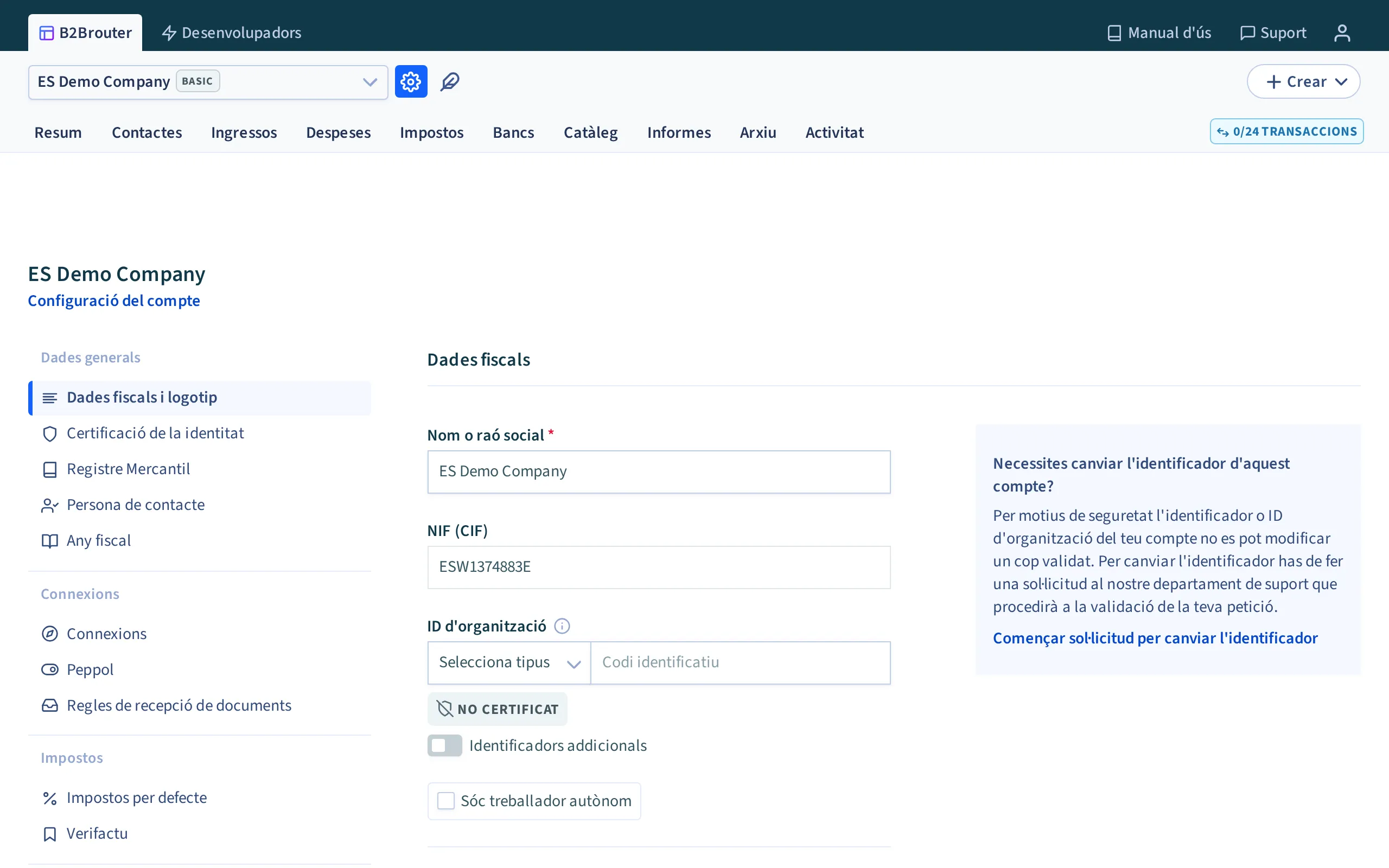
A la part esquerra, trobes un submenú amb les diferents seccions que us permeten configurar altres aspectes del teu compte.
Dades fiscals i logotip
Section titled “Dades fiscals i logotip”Des d’aquesta secció, pots afegir o modificar les dades fiscals de la teva empresa i el logotip.
El logotip ha de ser una imatge PNG, GIF o JPEG. Es mostra a la capçalera de les factures i dels pressupostos que emets, i és l’única imatge pròpia que admet el PDF. Consulta «Què pots personalitzar de la plantilla PDF», a la secció Configuracions.
Empreses dels Països Baixos
Section titled “Empreses dels Països Baixos”Si la teva empresa és dels Països Baixos, la factura electrònica (Peppol BIS3 o NLCIUS) ha de portar un identificador d’organització de la teva empresa. El btw-nummer (número d’IVA) no serveix com a tal: la factura no s’envia i l’error fa referència a KVK i OIN a l’ID d’organització del compte.
- Quin número hi va: el KvK de 8 xifres o, si sou un organisme públic, l’OIN de 20 xifres. N’hi ha prou amb un dels dos.
- On es posa: al camp ID d’organització de les dades fiscals, amb el tipus 0106 - KVK o 0190 - Organisatie-identificatienummer (OIN).
- Si el camp ja té un altre valor i no el pots modificar, obre una sol·licitud a suport amb el número KvK o OIN.
- L’adreça, la població i el codi postal de l’empresa també són obligatoris en aquestes factures.
Certificació de la identitat
Section titled “Certificació de la identitat”Per poder emetre una factura electrònica des de B2Brouter has de verificar la teva identitat utilitzant el certificat digital de la teva empresa.
Consulta aquí com pots Verificar la teva identitat.
Registre mercantil
Section titled “Registre mercantil”Des d’aquesta secció pots afegir les dades d’inscripció de la teva empresa al registre mercantil. B2Brouter només desa aquestes dades: no fa cap inscripció ni envia res a cap registre.
- Els camps Llibre, Full, Foli, Secció i Tom només apareixen quan el país del compte és Espanya.
- La resta de camps (província del registre, dades addicionals, inscripció, data d’inscripció i capital social) apareixen per a tots els països.
Les dades surten al PDF de la factura i a la factura electrònica: com a forma jurídica de l’emissor a Peppol BIS 3 i a Factur-X, al bloc de registre de Facturae i a FatturaPA. El capital social només s’envia a FatturaPA.
Persona de contacte
Section titled “Persona de contacte”Des d’aquesta secció pots gestionar les dades de la persona de contacte del teu compte.
El correu electrònic, el telèfon i el lloc web d’aquesta secció són els que surten al bloc de la teva empresa a les factures i als pressupostos. El correu també és l’adreça de resposta dels correus amb què envies les factures.
- Aquest correu no és el correu d’accés del teu usuari. Si canvies el correu d’accés, les factures no canvien.
- Les factures que crees al web mostren el correu d’aquesta secció. Una factura que porta un correu propi, o que s’ha importat o ha arribat per API amb el seu correu, el conserva. En aquest cas, canvia’l a la factura o al sistema d’origen.
- El nom que surt com a emissor és el nom de l’empresa de Dades fiscals i logotip. No hi ha cap camp per canviar-lo a cada factura.
- Si no vols que el correu surti al PDF, utilitza l’opció Amagar correu electrònic (consulta «Amagar elements de la vista», a la secció Configuracions).
Any fiscal
Section titled “Any fiscal”Des d’aquesta secció pots seleccionar la data d’inici de l’any fiscal.
L’any fiscal és el període de vigència en què es reporten els impostos. En cas que necessitis canviar el mes d’inici del teu any fiscal, pots seleccionar-ne un que no coincideixi amb l’any natural.
- Al camp Mes d’inici de l’any fiscal, indica el mes d’inici del teu període fiscal.
- Utilitza el botó Desar per desar els canvis.
Les factures amb data d’un any fiscal tancat no es poden enviar.
Pots accedir-hi, consultar-les, editar-les i esborrar-les des de l’apartat de Ingressos.
Connexions
Section titled “Connexions”Connexions
Section titled “Connexions”Des d’aquesta secció pots configurar diferents connexions que vulguis utilitzar per enviar o rebre documents electrònics.
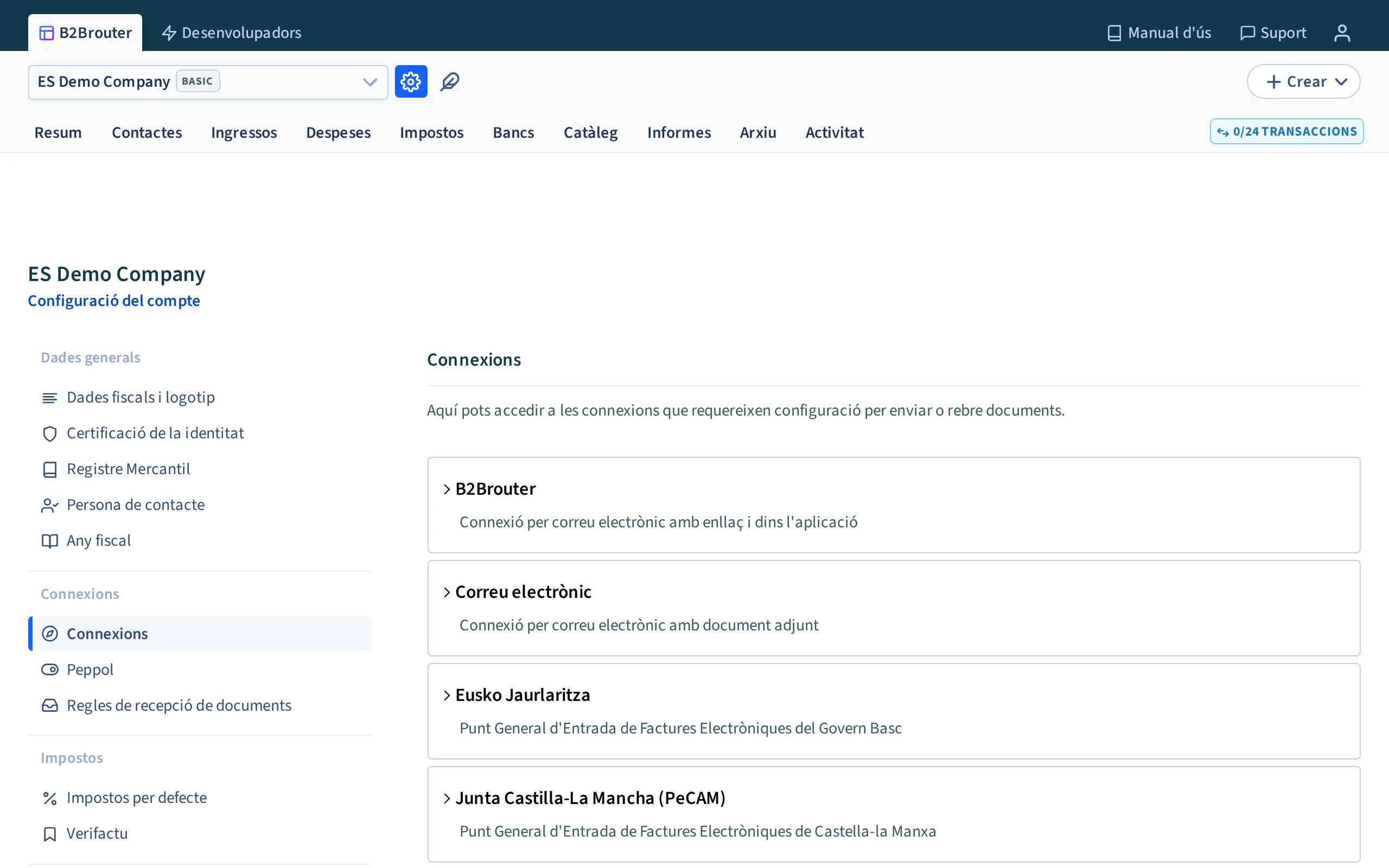
- B2Brouter: Configura la connexió per correu electrònic amb enllaç dins de l’aplicació. Si actives aquesta opció i els teus proveïdors també tenen un compte a B2Brouter, reps les factures directament al portal.
- Correu electrònic: Configura el teu servidor de correu electrònic de sortida. Com a conseqüència, les factures que enviïs a través del correu electrònic s’envien des del servidor de correu de la teva empresa en lloc del servidor de @b2brouter. També pots configurar la recepció de factures a B2Brouter a través de correu electrònic.
Configura la connexió Correu electrònic:
Section titled “Configura la connexió Correu electrònic:”Clica sobre l’opció Nova connexió sota la icona Correu electrònic perquè puguis configurar aquestes dues opcions:
Recepció de factures a B2Brouter a través de correu electrònic:
- Selecciona el requadre Correu electrònic.
- Al text inferior, trobes el teu correu electrònic de B2Brouter on els teus proveïdors han d’enviar-te les factures.
- Aquest correu és: ES”ElteuNIF”@b2brouter.email.
Emissió de factures des de B2Brouter utilitzant el servidor de correu de la teva empresa:
- Activa l’opció Personalitzar servidor SMTP.
- Omple el formulari amb la informació sol·licitada de les dades del teu servidor.
Un cop finalitzada la configuració, utilitza el botó Desar que trobes a la part inferior dreta.
- Punts Generals d’Entrada - Espanya: Configura la connexió amb aquells Punts Generals d’Entrada espanyols que ho requereixin.
- Edicom network: Configura la connexió Edicom per a l’emissió de documents electrònics utilitzant aquesta xarxa.
- Ediversa network: Configura la connexió Ediversa per a l’emissió de documents electrònics amb aquesta xarxa.
- Connexió SDI (Sistema d’Intercanvi) - Itàlia: Configura la connexió amb SDI si la teva empresa és italiana i necessites enviar o rebre documents electrònics.
Peppol
Section titled “Peppol”Activació de Peppol
Section titled “Activació de Peppol”La xarxa Peppol és una xarxa internacional que permet intercanviar documents electrònics (factures, autofactures, comandes i canvis d’estat de les factures) de forma segura entre empreses de tot el món. Abans de poder enviar o rebre documents a través de Peppol des de B2Brouter, cal activar Peppol.
Important L’activació de Peppol és un procés de verificació d’identitat dissenyat per garantir la seguretat de la xarxa i prevenir activitats il·legals. Aquest procés només cal fer-lo una vegada.
Requisits previs
Section titled “Requisits previs”Abans d’iniciar l’activació, assegura’t de tenir a mà:
- Un document oficial que acrediti la identitat de la teva empresa (per exemple, escriptura de constitució, CIF, o document equivalent segons el país).
- Accés a la configuració del compte a B2Brouter.
Passos per activar Peppol
Section titled “Passos per activar Peppol”- Accedeix a la Configuració del compte utilitzant la icona de l’engranatge
 .
. - Al menú de l’esquerra, selecciona Peppol.
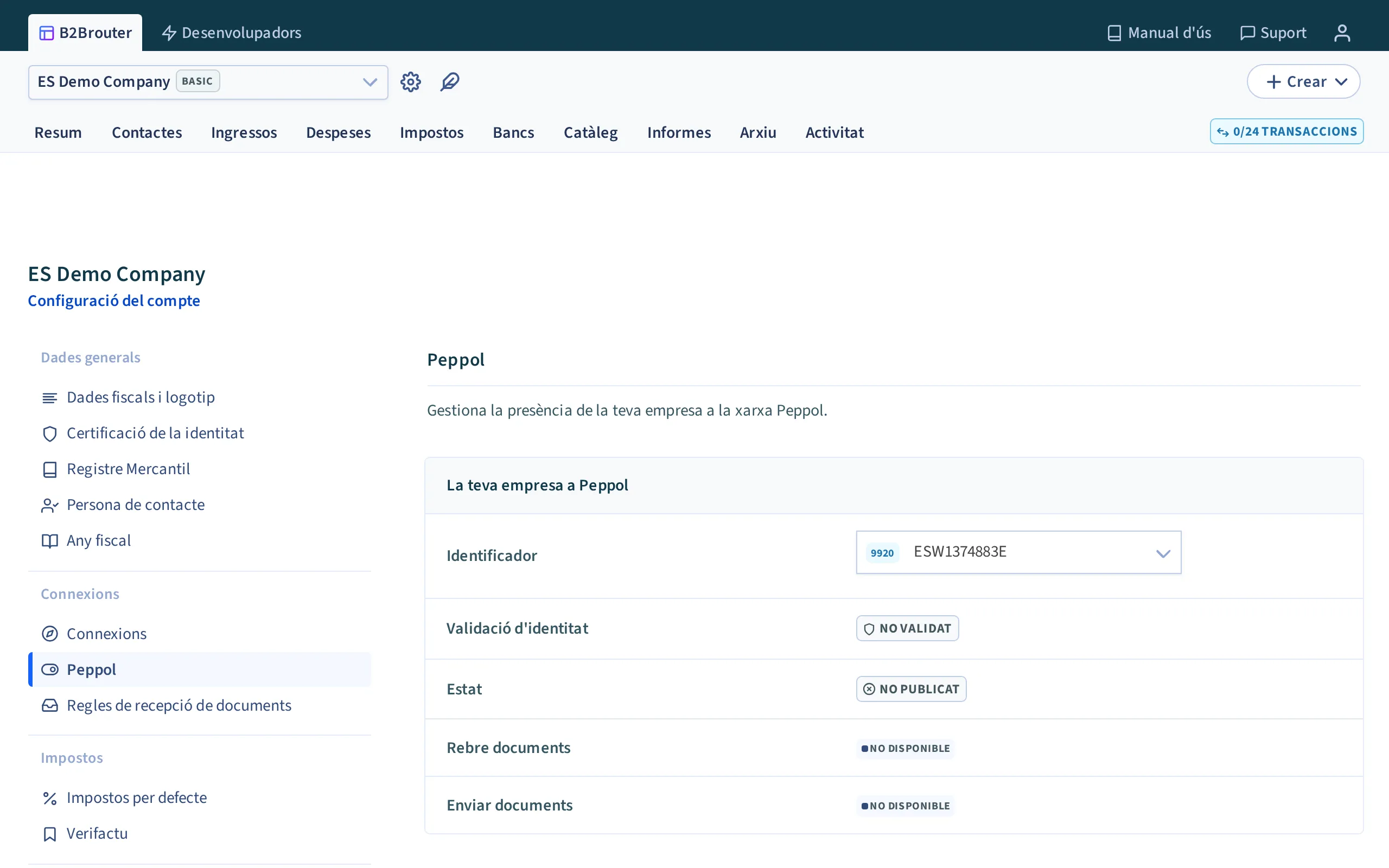
- Selecciona l’identificador que vols utilitzar. Aquí podràs consultar l’estat de la validació d’identitat associada a aquest identificador, el seu estat a la xarxa Peppol i les seves capacitats de recepció i emissió.
- Fes clic a Validar la identitat i activar Peppol per iniciar el procés.
- Adjunta el document que acredita la identitat de la teva empresa mitjançant el botó Seleccionar arxius.
- Activa la recepció si ho desitges amb la casella Activar recepció Peppol i selecciona almenys un tipus de document. Si no en selecciones cap, la recepció queda desactivada i el teu identificador no es publica a la xarxa Peppol.
- Llegeix l’acord de servei Peppol i, un cop revisat, marca la casella d’acceptació.
- Fes clic a Enviar validació i activar Peppol per completar el procés.
Migrar d’un altre proveïdor a B2Brouter
Section titled “Migrar d’un altre proveïdor a B2Brouter”Si el teu identificador està registrat amb un altre proveïdor de Peppol, després d‘“Enviar validació i activar Peppol”, veuràs l’opció de migrar o no a B2Brouter.
Les opcions per migrar són les següents:
- Codi de migració: Introdueix el codi de migració proporcionat pel teu proveïdor actual. Aquesta és l’opció recomanada per no perdre capacitats durant el període de migració.
- Continuar sense codi: Demana al teu proveïdor que despubliqui la teva empresa de Peppol. Un cop despublicada, quan accedeixis a la pàgina de Peppol, veuràs les dades actualitzades. Així mateix, si has obtingut el codi de migració, tindràs l’opció d’introduir-lo.
Opció de no migrar Tens l’opció de no migrar a B2Brouter i mantenir la gestió actual amb el teu proveïdor, utilitzant B2Brouter únicament per enviar documents (llevat que configuris el SMP del proveïdor actual). Si tries aquesta opció, podràs migrar més endavant si ho desitges.
Després d’enviar la validació
Section titled “Després d’enviar la validació”Un cop enviada la sol·licitud, l’equip de suport de B2Brouter revisarà la documentació. Mentrestant, pots començar a usar Peppol per enviar factures.
Per configurar l’identificador de Peppol dels teus clients o consultar com funciona l’enrutament, consulta Què és l’identificador de Peppol.
Què passa si la validació és rebutjada En cas que la validació sigui rebutjada, el transport Peppol deixarà d’estar disponible al compte. Rebràs una notificació de l’equip de suport amb les indicacions per completar la validació de nou.
Recepció de documents i formats
Section titled “Recepció de documents i formats”Quan la teva empresa estigui publicada a la xarxa Peppol amb capacitats de recepció, podràs veure els formats que acceptes al requadre blau del lateral. Els formats es defineixen per defecte segons el país del teu identificador i el tipus de document que hagis seleccionat. Per desactivar la recepció, desmarca totes les caselles de tipus de document. Per activar-la, marca almenys una casella a Rebre documents: l’estat passa a Habilitat i el teu identificador es publica a la xarxa Peppol.
Altres opcions
Section titled “Altres opcions”Al desplegable Més opcions pots trobar informació detallada sobre l’estat del teu identificador a la xarxa Peppol:
- Proveïdor de serveis: Nom i correu electrònic del proveïdor d’accés Peppol assignat al teu compte. És l’entitat responsable de gestionar la teva connexió amb la xarxa.
- Estat del SML: El SML (Service Metadata Locator) és el directori central de la xarxa Peppol que permet localitzar la teva empresa. Si està publicat, el teu identificador és localitzable a la xarxa i els documents es poden enrutar correctament cap a tu.
- Estat del SMP: El SMP (Service Metadata Publisher) conté la informació sobre els tipus de documents que pots rebre i com. Si està publicat, les teves capacitats de recepció són visibles per a la resta de participants de la xarxa.
- Estat del Directori de Peppol: Indica si la teva empresa apareix publicada al Directori de Peppol, el catàleg públic on les empreses et poden trobar com a proveïdor connectat a la xarxa.
La publicació segueix la recepció. B2Brouter només publica el teu identificador a l’SML, a l’SMP i al Directori de Peppol quan tens la recepció activada. Si a Rebre documents no tens cap tipus de document marcat, el seu estat és Deshabilitat, el teu identificador no es publica i la teva empresa no apareix al Directori de Peppol: les files SML, SMP i Directori de Peppol es queden a No publicat.
Aquestes files no informen de la validació d’identitat. Són coses independents: un identificador pot estar Publicat mentre la Validació d’identitat encara és Revisant, i pot estar Validat amb l’estat No publicat perquè la recepció està desactivada. Per publicar-te, activa la recepció marcant almenys un tipus de document a Rebre documents (vegeu Recepció de documents i formats). L’enviament de documents per Peppol no depèn d’aquesta publicació.
Directori de Peppol
Section titled “Directori de Peppol”El Directori de Peppol és un catàleg públic on les empreses poden buscar i trobar proveïdors connectats a la xarxa Peppol. Estar publicat facilita que els teus clients actuals i potencials et reconeguin com a empresa preparada per a la facturació electrònica.
Si ho necessites, pots despublicar-te del Directori de Peppol usant l’opció Despublicar del Directori de Peppol. Tingues en compte que en despublicar-te:
- Continuaràs connectat a la xarxa Peppol i podràs continuar enviant i rebent factures.
- La teva empresa no apareixerà en cerques públiques del directori.
- Els teus clients necessitaran conèixer el teu identificador Peppol per enviar-te factures.
Consell: Et recomanem no despublicar-te del directori tret que sigui necessari. En cas de fer-ho, podràs tornar a publicar-te en qualsevol moment.
Despublicar i codi de migració
Section titled “Despublicar i codi de migració”Al costat de l’estat principal trobaràs un menú de tres punts ⋮ amb accions addicionals:
- Despublicar: Despublica la teva empresa del SMP, la qual cosa equival a deshabilitar la recepció de documents a través de Peppol. La teva empresa deixarà de ser localitzable a la xarxa i no podràs rebre factures ni altres documents fins que tornis a activar la recepció.
- Sol·licitar codi de migració: Genera un codi que pots utilitzar per migrar el teu identificador Peppol a un altre proveïdor d’accés. Utilitza aquesta opció únicament si tens previst canviar de proveïdor Peppol. Un cop sol·licitat el codi de migració, el servei continuarà funcionant amb normalitat fins que finalitzis el procés introduint el codi al nou proveïdor o cancel·lant la migració des de B2Brouter.
Regles de recepció de documents
Section titled “Regles de recepció de documents”Des d’aquesta secció pots configurar les regles que s’apliquen a la recepció de documents electrònics al teu compte.
Aquestes opcions no activen la recepció. Per rebre factures, el que compta és el canal (per exemple, Peppol o el teu correu de B2Brouter). Totes les opcions estan desactivades per defecte: sense cap opció marcada, les factures arriben i esperen que les acceptis o les rebutgis tu.
- Rebutjar automàticament els documents invàlids: Les factures rebudes amb errors de validació canviaran a estat “Rebutjada” automàticament.
- Acceptar automàticament els documents vàlids: Les factures rebudes sense errors de validació canviaran a estat “Acceptada” automàticament.
- Rebutjar els documents d’emissors desconeguts: Els documents rebuts en els quals l’emissor no consti com a proveïdor teu a l’apartat Contactes queden amb un error de validació. Només es rebutgen si també tens activa l’opció Rebutjar automàticament els documents invàlids. No s’aplica als documents que puges tu mateix (pujada de fitxer, SFTP o importació).
- Exigir la signatura a les factures rebudes en format FacturaE: només per a comptes a Espanya.
- Exigir el número d’albarà i el codi d’article a totes les línies de la factura
- Reconèixer text automàticament: Reconèixer el text de factures rebudes de forma automàtica.
- Rebutjar automàticament segons el format del document (marcada com a Obsolet): només apareix als comptes que ja tenen una restricció de formats desada. Un document en un format no acceptat queda amb un error de validació, i només es rebutja si també tens activa l’opció Rebutjar automàticament els documents invàlids. Si una factura d’un proveïdor queda invàlida per aquest motiu, afegeix el format a la llista o treu la restricció. No cal demanar al proveïdor que la torni a enviar.
La regla de recepció de factures està disponible a tots els plans. La regla de recepció de comandes requereix el pla Business.
Impostos
Section titled “Impostos”Impostos per defecte
Section titled “Impostos per defecte”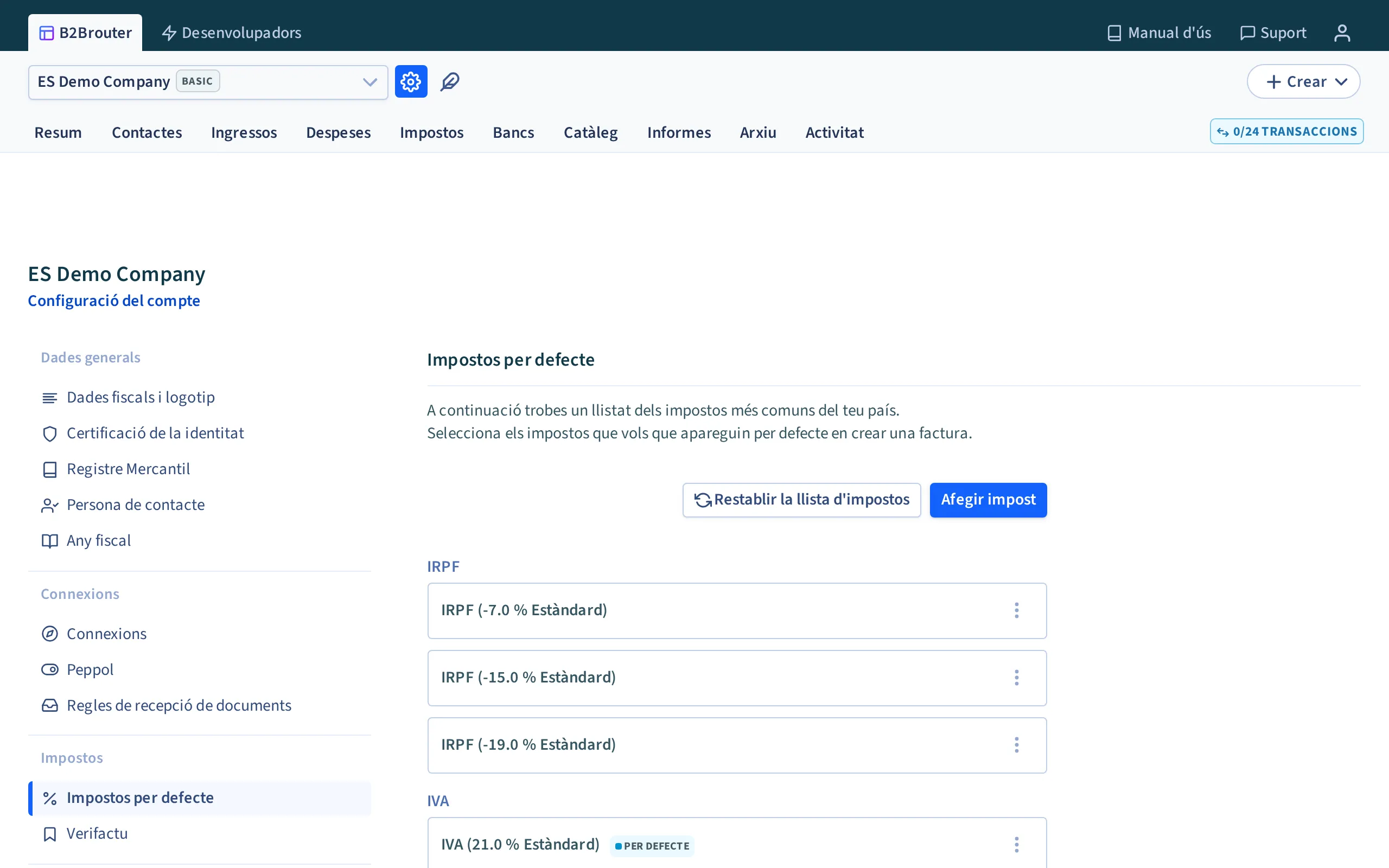
Des d’aquesta secció pots eliminar o afegir els impostos que posteriorment pots aplicar a les factures que generis.
Quan crees el compte, B2Brouter hi posa un catàleg d’impostos segons el país de l’empresa. A Espanya també depèn del codi postal de l’empresa: IVA a la península i les Balears, IGIC a Canàries (codis postals 35 i 38) i IPSI a Ceuta i Melilla (51 i 52), i IRPF a totes les zones.
El catàleg és del teu compte i no canvia segons el client. Si factures a un client d’una altra zona o d’un altre país, afegeix l’impost que necessitis: els que ja tens es mantenen, i a cada factura tries quin aplicar.
Per afegir impostos:
- Utilitza el botó Afegir impost i accedeix al formulari que trobes a la part inferior del llistat.
- A la casella Nom, selecciona l’impost entre les opcions desplegables disponibles o afegeix-lo de forma manual. Et recomanem triar-lo de la llista: el nom decideix el codi d’impost que s’envia a la factura electrònica.
- Des del desplegable Categoria, pots seleccionar la categoria de l’impost.
- A la casella Percentatge, afegeix el percentatge de l’impost. El signe decideix l’efecte: un percentatge positiu suma l’impost al total (impost repercutit) i un de negatiu el resta (impost retingut). Una retenció, com l’IRPF o l’IRNR, s’ha de crear amb el percentatge en negatiu, per exemple -19 o -15.
- Pots marcar l’opció Activar per defecte i s’hi afegeix l’impost per defecte quan generes la factura.
Finalment, utilitza l’opció de Afegir impost i l’impost es crea i es desa.
Tingues en compte:
- Un càrrec no substitueix un impost. Si entres un impost com l’IPSI com a càrrec, la línia queda sense impost, i formats com Facturae no deixen emetre la factura.
- El catàleg és el mateix per a tots els tipus de factura, també per a les simplificades. Si una factura necessita dos percentatges diferents del mateix impost, activa Aplicar impostos per línia a la factura.
- Corregir un impost del catàleg no canvia les factures que ja el porten. En un esborrany, treu l’impost antic de la línia i posa-hi el corregit.
Per eliminar impostos: Utilitza la icona dels tres punts que trobes a la dreta de cada impost i utilitza l’opció Esborrar per eliminar l’impost.
Declaracions
Section titled “Declaracions”En aquesta secció pots configurar la declaració d’impostos disponibles per presentar amb B2Brouter.
Cobrament
Section titled “Cobrament”Des d’aquesta secció pots afegir els comptes bancaris de la teva empresa que pots seleccionar per cobrar les factures, així com definir el mètode de cobrament per defecte dels nous clients.
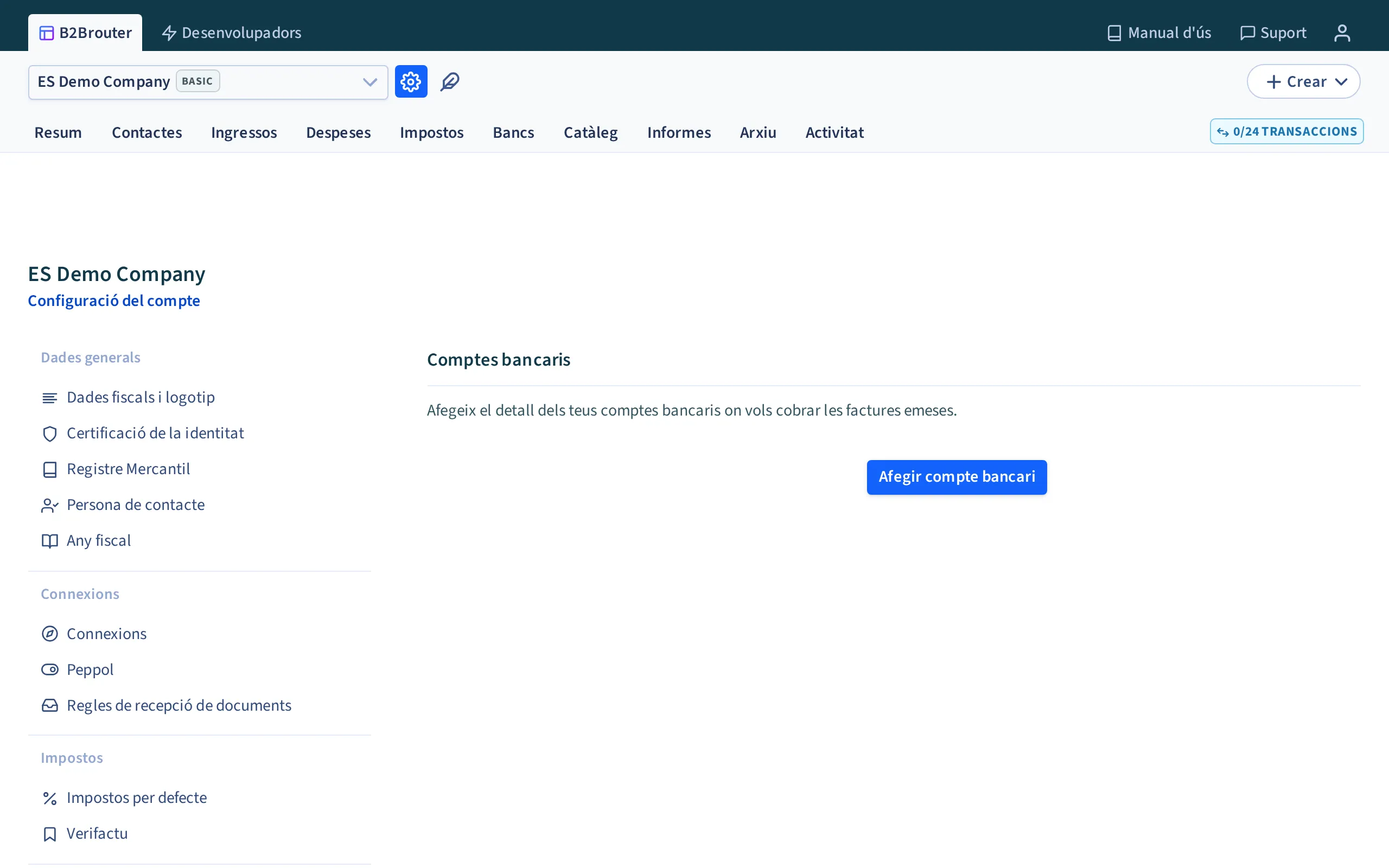
Comptes bancaris
Section titled “Comptes bancaris”Per afegir comptes bancaris:
- Afegeix la informació al formulari.
- A Nom pots assignar un nom al compte bancari que estàs afegint.
- Al desplegable Tipus de compte has de seleccionar si vols afegir un IBAN o un Compte Bancari.
- Segons el tipus de compte que selecciones, afegeix la codificació de l’IBAN o el compte bancari.
- A BIC pots afegir el codi BIC.
- Als plans Professional i superiors, a Altres dades hi ha el camp del sufix SEPA, amb el valor 000 per defecte. El sufix forma part del teu identificador de creditor als fitxers de domiciliació SEPA. Un cop desat el compte, el text sota el camp mostra l’identificador resultant. Canvia’l només si el teu banc t’indica un altre sufix.
Finalment, per desar els canvis, utilitza l’opció Afegir compte bancari que trobes a la part inferior de la pàgina.
Per eliminar comptes bancaris: Utilitza la icona dels tres punts que trobes a la dreta de cada línia i utilitza l’opció Esborrar per eliminar el compte bancari.
Cobrament per defecte
Section titled “Cobrament per defecte”Des d’aquesta secció pots configurar la forma de cobrament per defecte, i s’utilitza per a cada nou client que creïs. Si ho necessites, també pots personalitzar aquesta forma de pagament per a cada client o a cada factura:
- Al desplegable Mètode de cobrament, selecciona el mètode de cobrament que vols utilitzar per defecte a les factures.
- Al desplegable Venciment, pots seleccionar un venciment per defecte a les factures. L’opció Personalitzat, escolliré la data a cada factura no desa cap dia de venciment: vol dir que tries la data de venciment a cada factura, amb l’opció Personalitzat de la factura.
Finalment, pots aplicar totes aquestes opcions que has configurat per a tots els clients. Per fer-ho, utilitza l’opció de Aplicar aquest mètode de cobrament a tots els clients existents.
eAccounting
Section titled “eAccounting”B2Brouter permet connectar a les gestories amb els seus clients per tal d’automatitzar la recepció de les factures electròniques dels seus clients en el seu programari comptable o descarregar-les directament des de la plataforma.
És important que tinguis en compte que el client de la gestoria, és a dir, el compte que connecta amb eAccounting, ha de tenir un pla Premium.
Establir la connexió
Section titled “Establir la connexió”La connexió entre comptes s’estableix mitjançant una invitació que només pot enviar la gestoria, i és el client qui ha d’acceptar-la o refusar-la per connectar-se. Per fer-ho hi ha dues opcions:
Opció 1. El client és usuari de B2Brouter
Section titled “Opció 1. El client és usuari de B2Brouter”- Accedeix a la Configuració del compte (icona de l’engranatge de la part superior).
- Seguidament selecciona l’apartat eAccounting situat al menú lateral esquerre. Des d’aquí pots gestionar la teva connexió amb el teu gestor.
Opció 2. El client encara no és usuari de B2Brouter
Section titled “Opció 2. El client encara no és usuari de B2Brouter”- Obre el correu electrònic que t’ha enviat el teu comptable amb la invitació.
- Clica l’opció Veure invitació. Se’t redirigirà a la plataforma de B2Brouter.
- Clica Acceptar invitació per connectar-se per activar la connexió. Si ho fas, totes les teves factures s’enviaran automàticament al teu gestor, i ell podrà visualitzar les seccions: contactes, factures emeses, factures rebudes, impostos, cobraments, pagaments i fitxers SEPA.
La connexió es pot desactivar, eliminar i resestablir tant per part de la gestoria com del client.
Integració de factures del client amb el comptable
Section titled “Integració de factures del client amb el comptable”Quan hi ha una integració establerta, totes les factures enviades i rebudes s’envien al comptable de manera automàtica.
- Les factures s’integren quan el seu estat és “Enviada”.
- A l’índex de les factures del client hi ha una etiqueta que informa sobre els estats de la factura. Aquests poden ser:
- Pendent: La factura encara no s’ha integrat o descarregat.
- Processada: La factura ja s’ha integrat o descarregat.
- Modificada: La factura s’ha modificat després d’haver sigut processada.
Configuracions
Section titled “Configuracions”Factures i pressupostos
Section titled “Factures i pressupostos”Des d’aquesta secció pots personalitzar alguns aspectes del teu compte.
Què pots personalitzar de la plantilla PDF
Section titled “Què pots personalitzar de la plantilla PDF”Totes les factures i els pressupostos que emets es generen amb la mateixa plantilla PDF. La plantilla no es pot substituir ni editar per compte. Això és tot el que en pots canviar:
- El logotip, des de la secció Dades fiscals i logotip. És l’única imatge que hi pots afegir.
- L’aparença, amb Vista per defecte o Vista clàssica.
- L’origen de les dades, amb el Mètode XSLT per a les factures creades a partir d’un XML original (pla Professional o superior).
- Els textos del peu, amb Text legal i protecció de dades i amb Nota a la factura (pla Professional o superior).
- Els elements que vols amagar, amb Amagar correu electrònic i Amagar informació addicional de direcció de lliurament (pla Professional o superior).
- El codi de producte de cada línia, amb Mostrar l’ID del producte a la factura (pla Professional o superior).
No s’hi pot afegir cap altra imatge (un segell, una signatura escanejada, una capçalera), ni cap bloc de text nou, ni canviar la posició, els colors o la tipografia dels elements. L’única altra imatge que pot aparèixer al PDF és el codi QR de la declaració fiscal, que B2Brouter afegeix automàticament quan la factura es declara a una autoritat que el requereix (per exemple Verifactu o TicketBAI).
Si necessites que un segell o un document acompanyi la factura, tens dues opcions:
- Incorporar el segell al fitxer del logotip. Tingues en compte que canvia el logotip de tots els teus documents.
- Adjuntar el fitxer a la factura des de Fitxers addicionals del formulari de la factura. Consulta Crear i enviar una factura a B2Brouter.
Vista dels documents PDF
Section titled “Vista dels documents PDF”En aquesta secció pots triar l’aparença dels PDFs que reben els teus clients. Selecciona Vista per defecte o Vista clàssica.
Origen de les dades del PDF
Section titled “Origen de les dades del PDF”Disponible amb el pla Professional o superior. Quan una factura emesa s’ha creat a partir d’un original XML (per exemple, importada o creada per l’API), pots triar d’on surten les dades del PDF:
- Mètode estàndard: el PDF es genera amb la plantilla de B2Brouter, amb la vista que hagis triat.
- Mètode XSLT: el PDF es genera directament a partir de l’XML original, de manera que no s’omet cap dada de l’original ni es modifica cap import. L’aparença del document és diferent de la vista per defecte i de la clàssica, i no inclou el logotip.
El mètode XSLT no està disponible per a tots els formats ni per a tots els idiomes. Quan no es pot aplicar, o si has modificat la factura després de crear-la, s’utilitza el mètode estàndard.
Text legal i protecció de dades
Section titled “Text legal i protecció de dades”En aquesta secció pots afegir un text legal que es mostra per defecte al peu de pàgina de totes les factures.
Escriu el text per a cada idioma amb el selector d’idioma. El text s’afegeix a cada factura nova en l’idioma del contacte, i el pots modificar factura a factura.
Factures i pressupostos
Section titled “Factures i pressupostos”Des d’aquesta secció pots:
- Activar l’opció Generar Número de factura automàticament si vols que el sistema et proporcioni el número de factura automàticament, tenint en compte la numeració de la factura anterior (sempre que segueixis una numeració correlativa).
- Activar l’opció de Calcular impostos per línia si vols que el sistema calculi per defecte els impostos per línia de totes les factures.
Descompte i càrrec addicional
Section titled “Descompte i càrrec addicional”- Utilitza les opcions desplegables per indicar si desitges que els descomptes o els càrrecs es mostrin en percentatge o en import.
- També pots activar l’opció Aplicar impostos si vols que s’apliquin imports als descomptes o càrrecs que afegeixes a les factures.
Amagar elements de la vista
Section titled “Amagar elements de la vista”Disponible amb el pla Professional o superior. Defineix els elements que vols amagar de la vista de la factura emesa i dels pressupostos:
- Amagar correu electrònic: el PDF no mostra les adreces de correu electrònic als blocs de dades de l’emissor i del client.
- Amagar informació addicional de direcció de lliurament: el PDF no mostra el bloc d’informació de lliurament (data, destinatari i adreça de lliurament).
Catàleg
Section titled “Catàleg”Disponible amb el pla Professional o superior. Activa Mostrar l’ID del producte a la factura perquè el PDF mostri, a cada línia que en tingui, el codi de l’article com a ID producte del venedor. L’opció també queda activada per defecte als productes nous del catàleg.
Nota a la factura
Section titled “Nota a la factura”Disponible amb el pla Professional o superior. Configura aquesta secció per crear un text legal que apareixerà per defecte al peu de les factures:
- Selecciona l’idioma en què vols configurar el text.
- A Nota a la factura afegeix el text que vols que aparegui a les factures.
El text s’afegeix a cada factura nova en l’idioma del contacte, i el pots modificar factura a factura.
Factures recurrents
Section titled “Factures recurrents”Un cop hagis generat la factura recurrent, pots utilitzar aquesta opció per activar la creació automàtica de les factures reiteratives següents. Les factures es creen en Esborrany i no s’envien soles: les has de revisar i enviar tu. Més informació a Gestionar factures recurrents.
Factures importades
Section titled “Factures importades”Des d’aquesta secció pots escollir el tipus d’arrodoniment que vulguis donar a les teves factures importades:
Arrodoniments (només per a factures importades)
Section titled “Arrodoniments (només per a factures importades)”Aquesta configuració només s’aplica a les factures importades, però no s’aplica a les factures que es generen manualment:
- Selecciona al desplegable quin tipus d’arrodoniment desitges utilitzar: Arrodonir cap amunt, Arrodoniment bancari, Truncar decimals.
- Pots activar l’opció de Arrodonir abans de sumar si vols que l’arrodoniment es faci abans de sumar el total de la factura.
Mètode d’enviament de factures per a nous contactes
Section titled “Mètode d’enviament de factures per a nous contactes”Configura per defecte un mètode d’enviament per a tots els clients, en els casos en què importes les factures i no tens creat el client a B2Brouter.
Què és un transport a B2Brouter?
Section titled “Què és un transport a B2Brouter?”Els transports són els diversos mecanismes disponibles per enviar i rebre documents.
Alguns dels transports requereixen una configuració específica dins del compte. Aquests són: B2Brouter, correu electrònic, Peppol Network, Eusko Jaurlaritza, Junta Castella-la Manxa (PeCAM), SDI (Sistema di Intercambio) i Ediversa Network, entre d’altres.
Podem classificar-los en tres blocs diferents.
| Transports propis de B2Broutera | Transports de Xarxa Oberta | Transports de Xarxa Privada |
|---|---|---|
| B2Brouter | Peppol Network | AS2 Carrefour |
| Correu electrònic | FACe | Pagero Network |
| Descàrrega | eFACT Catalunya | Basware Network |
Documents adjunts
Section titled “Documents adjunts”Quan s’adjunten documents a una factura, segons les teves preferències aquests poden anar dins o fora l’XML. Per tant, trobem dos opcions:
- Transport “without embeedded attachments”: S’envia la factura i l’adjunt va a part, no va dins l’XML.
- Transport “detached”: el document adjunt va incrustat dins l’XML.
Què són els tipus de document (document type) a B2Brouter?
Section titled “Què són els tipus de document (document type) a B2Brouter?”El tipus de document és el format del fitxer que s’enviarà o es rebrà a través d’un transport.
Alguns exemples de formats són el PDF Invoice, XML, FacturaE, Peppol BIS3 Invoice, Peppol PINT JP Invoice, XRechnung UBL Invoice, Chorus Invoice i EDIFACT entre d’altres.
Què és el mètode d’enviament a B2Brouter?
Section titled “Què és el mètode d’enviament a B2Brouter?”El mètode d’enviament indica el mitjà de transport i el tipus de document que s’utilitzarà per a la seva transmissió. És la combinació del tipus de transport i el tipus de document.
Sèrie de factures
Section titled “Sèrie de factures”Pots definir aquí si vols gestionar la numeració manualment o deixar que ho faci la plataforma de manera automàtica:
- Numeració automàtica: La plataforma assigna la numeració de manera automàtica i permet configurar diferents numeracions segons el tipus de document. Pots definir quina numeració utilitzar per defecte en cada cas.
- Numeració manual: La plataforma suggereix el següent número tenint en compte el darrer usat per al mateix tipus de document, però et permetrà editar tant la sèrie com el número de manera manual.
Per activar les sèries automàtiques de les teves factures:
- Activa el botó Usar sèries a les factures.
- Defineix el Separador. Selecciona el separador entre sèrie i número.
- Desa els canvis amb el botó Desar.
Important: Si la teva empresa està registrada a Espanya, aquesta opció apareixerà activada per defecte. Aquest comportament s’aplica automàticament durant la creació del compte, per garantir el correcte funcionament de processos específics com ara la generació de factures rectificatives, que requereixen obligatòriament una sèrie. Aquest paràmetre pot ser modificat posteriorment des d’aquesta mateixa secció si cal.
Signatura electrònica
Section titled “Signatura electrònica”Hi ha dues maneres de signar les factures electròniques a B2Brouter.
Signatura delegada
Section titled “Signatura delegada”La signatura delegada autoritza B2Brouter a signar digitalment els documents en nom teu. És l’opció que s’utilitza per defecte quan envies una factura des de la plataforma, sense cap configuració addicional.
Signatura pròpia
Section titled “Signatura pròpia”Per signar les factures amb la teva pròpia signatura, necessites un certificat digital vigent de la teva empresa:
- Utilitza l’opció Seleccionar arxiu per buscar el fitxer al teu sistema i pujar-lo a B2Brouter.
- Pots pujar certificats del tipus .pfx o .p12.
Un cop configurades les seccions que necessitis, desa els canvis utilitzant l’opció Desar.
Signatura segons el teu pla
Section titled “Signatura segons el teu pla”Les opcions de signatura disponibles depenen del teu pla:
- Basic: les factures se signen automàticament amb la signatura delegada de B2Brouter. Les factures enviades en format PDF no se signen.
- Professional: les factures se signen per defecte amb la signatura delegada (excepte les factures en PDF). Amb el teu propi certificat pots signar totes les factures, incloses les factures en PDF.
- Business: les factures se signen per defecte amb la signatura delegada, incloses les factures en PDF. Amb el teu propi certificat pots signar totes les factures amb ell.
La signatura no s’imprimeix
Section titled “La signatura no s’imprimeix”La signatura electrònica són dades dins del fitxer. No es dibuixa a la factura i no hi ha cap opció per imprimir-la.
- A la factura electrònica, la signatura és dins del fitxer que veus a la Vista legal.
- En un PDF signat, la signatura es comprova al tauler de signatures del teu lector de PDF.
Si el teu client necessita un document signat, dona-li la factura electrònica (per exemple, la Facturae), no una còpia impresa.
Notificacions per correu electrònic
Section titled “Notificacions per correu electrònic”Disponible amb el pla Professional o superior. Configura les notificacions dels canvis d’estat a través del correu electrònic:
- Afegeix el correu on vols rebre la notificació, a la casella corresponent indica el tipus de document i el canvi d’estat relacionat.
- Pots afegir diversos destinataris, introduint diferents correus electrònics separats per coma.
L’avís de factura rebuda funciona així:
- Al pla Basic, l’avís arriba al correu de la secció Persona de contacte.
- Al pla Professional o superior, l’avís només arriba a les adreces de la casella Factures rebudes. Si passes del pla Basic a un pla superior i la casella és buida, deixes de rebre l’avís. La recepció de factures continua igual.
- Les factures que t’envia un altre compte de B2Brouter sempre generen l’avís. Si la casella és buida, arriba al correu de Persona de contacte.
- L’avís porta un enllaç a la factura dins de B2Brouter.
- No hi ha avís per a les factures rebudes que crees tu mateix amb el formulari, ni quan tens activa l’opció Rebutjar automàticament els documents invàlids (consulta «Regles de recepció de documents»).
Missatges per correu electrònic
Section titled “Missatges per correu electrònic”Disponible amb el pla Professional o superior. Personalitza el text del correu amb què envies factures o pressupostos. Els camps es mostren directament, sense activar cap opció:
- A Idioma, selecciona l’idioma del missatge que vols personalitzar.
- A Missatge per a factures, pots personalitzar quatre parts: Assumpte, Cos, Detalls i Peu dels correus electrònics.
- A Missatge per a pressupostos, pots personalitzar l’Assumpte i el Cos.
Pots fer servir aquestes variables, que el correu substitueix per les dades de cada document: @company.name, @client.name, @client.email, @invoice.series_code, @invoice.number, @invoice.date, @invoice.due_date i @invoice.total. Als pressupostos, fes servir @quote.number i @quote.date. Escriu-les exactament així: una variable mal escrita surt tal qual al correu.
Només es personalitza el text, no la tipografia. Si el teu compte té logotip, el correu el mostra a la capçalera. El correu que avisa el client que has rebut el pagament d’una factura no es personalitza aquí.
Per tornar als textos estàndard, utilitza l’opció Restablir configuració per defecte. Un cop configurades les seccions que necessitis, desa els canvis utilitzant l’opció Desar.
El botó «Veure factura»
Section titled “El botó «Veure factura»”El correu amb què envies una factura porta un botó que obre la factura a B2Brouter. Està activat per defecte. Per treure’l, desactiva l’opció Mostrar el botó “Veure factura” als correus enviats, a la connexió Correu electrònic (consulta «Connexions»).
Si un contacte rep les factures per Enllaç per correu electrònic, el botó és l’entrega: sense el botó, rep un correu sense la factura.
Unitats organitzatives
Section titled “Unitats organitzatives”Unitats organitzatives
Section titled “Unitats organitzatives”Es tracta d’una organització relacionada amb la teva empresa, que utilitza el mateix NIF però pot tenir una adreça o nom diferent:
Afegir una unitat organitzativa
Section titled “Afegir una unitat organitzativa”Des d’aquesta secció pots crear les seus de la teva empresa en cas de tenir-les:
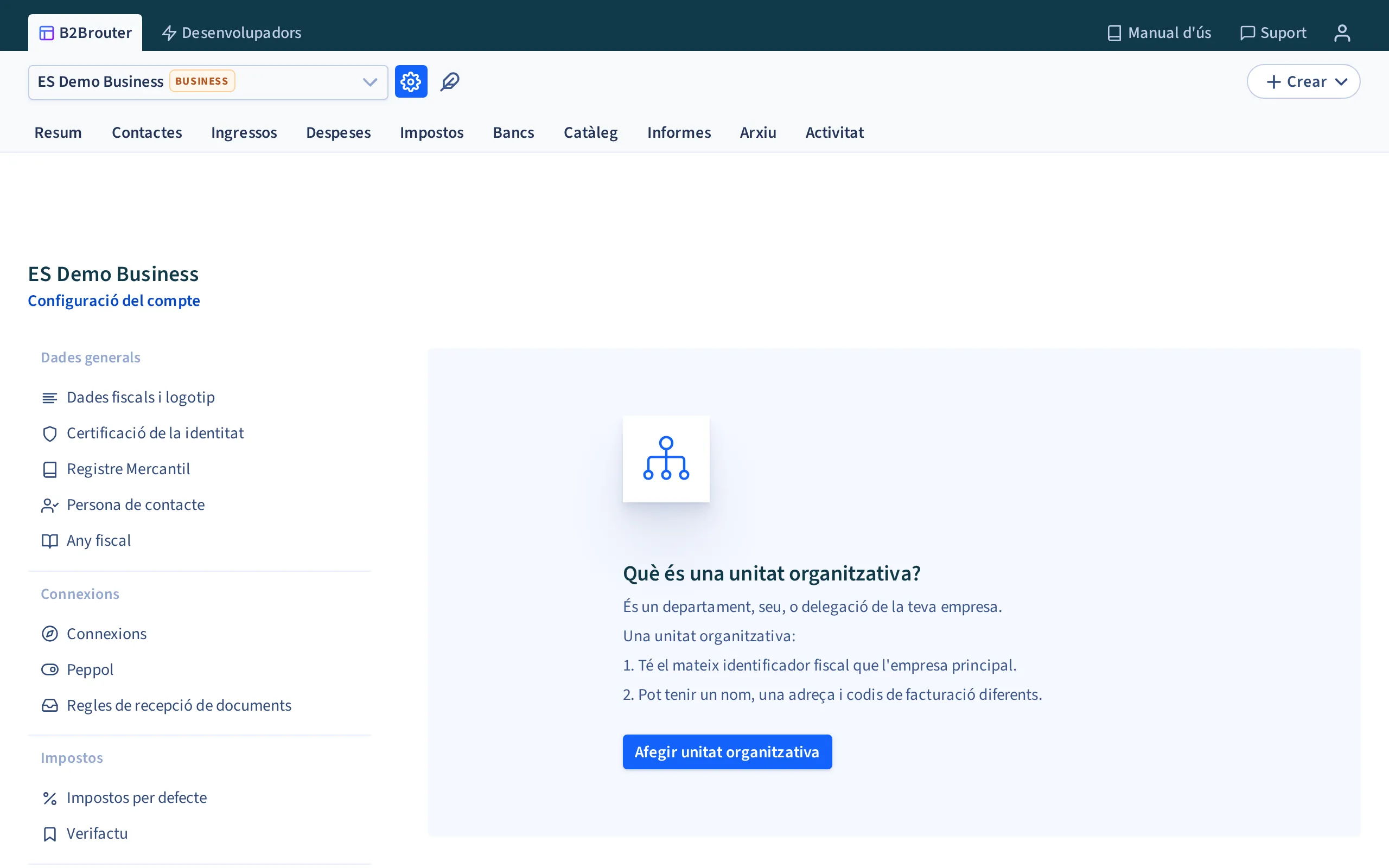
- Utilitza l’opció Afegir unitat organitzativa
- Afegeix les Dades fiscals de la seu i utilitza l’opció de Continuar.
- Afegeix la informació de la persona de contacte de la seu.
Finalment utilitza l’opció de Continuar per crear la seu. Navega i accedeix a les diferents seus creades a través del desplegable addicional que apareix a la part superior de la pàgina.
Usuaris
Section titled “Usuaris”Usuaris
Section titled “Usuaris”Des d’aquesta secció pots afegir diferents usuaris al teu compte perquè puguin gestionar els documents electrònics i els clients i proveïdors. Pots concedir rols als usuaris per limitar l’accés o les accions que poden realitzar.
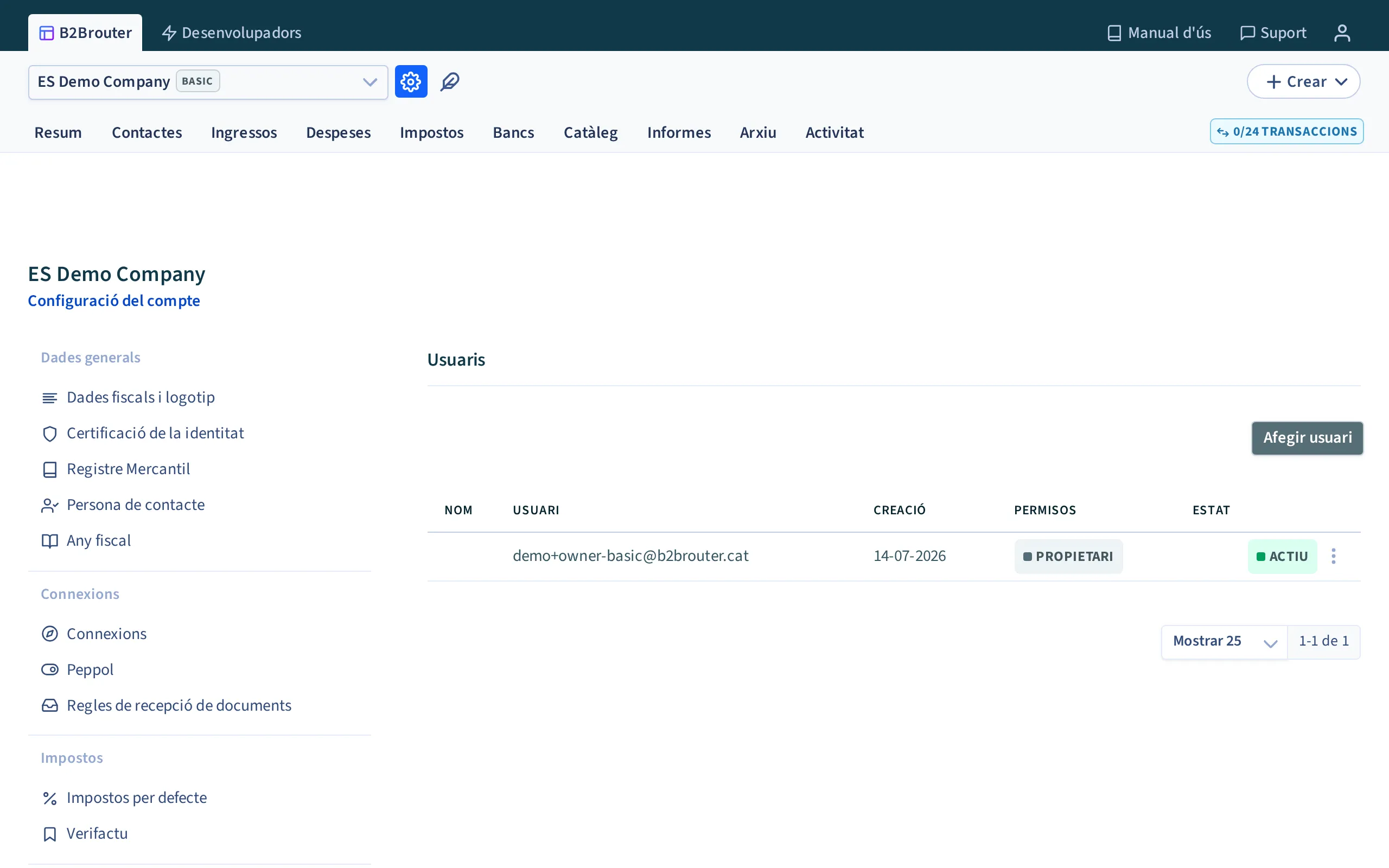
Afegir usuari
Section titled “Afegir usuari”Utilitza l’opció Afegir usuari per afegir un usuari nou al teu compte.
- A Correu electrònic, afegeix el correu electrònic de l’usuari que vols convidar a B2Brouter.
- A Permisos, selecciona al desplegable els permisos que desitges concedir a l’usuari i marca les seccions a les quals vols que tingui accés.
B2Brouter envia la invitació al correu electrònic exactament com l’has escrit. Fins que la persona l’accepta, l’usuari apareix a la llista amb aquest correu i l’estat Invitació pendent.
Si la invitació no arriba
Section titled “Si la invitació no arriba”- Comprova primer que el correu de la llista no tingui cap error d’escriptura.
- Si el correu és correcte, utilitza l’opció Reenviar invitació dels tres puntets per tornar-la a enviar. S’envia a la mateixa adreça, per tant no corregeix un error d’escriptura.
- Per corregir l’adreça, elimina l’usuari pendent (vegeu Eliminar usuari) i torna’l a afegir amb el correu correcte.
Eliminar usuari
Section titled “Eliminar usuari”Clica als tres puntets que apareixen al costat del correu electrònic de l’usuari que vulguis eliminar i utilitza el botó Eliminar.
Rol de cada permís
Section titled “Rol de cada permís”- Propietari: és el perfil de l’usuari que ha creat el compte. Només hi pot haver un propietari i aquest pot gestionar qualsevol paràmetre del compte.
- Administrador: aquest perfil pot gestionar qualsevol paràmetre del compte, excepte les subscripcions als plans premium.
- Visualitzar i editar: aquest perfil pot visualitzar i editar els diferents documents que es gestionen des de B2Brouter i els clients o proveïdors. No pots configurar cap paràmetre de la configuració de la teva empresa.
- Visualitzar: aquest perfil només pot visualitzar els documents de gestions des del B2Brouter i els clients, però no pot modificar cap dada.
Un cop configurats els usuaris, utilitza l’opció de Desar que trobes a la part inferior dreta de la pantalla.