

Create and send a self-invoice
Ce contenu n’est pas encore disponible dans votre langue.
A self-invoice is a type of invoice that a customer issues on behalf of their supplier to document a commercial transaction. This occurs when the buyer assumes the responsibility of issuing the tax document instead of the supplier.
Keep in mind that to create self-invoices in B2Brouter, you need a Business plan, although the recipient can receive self-invoices with a Basic plan.
How to create a self-invoice
Section titled “How to create a self-invoice”- Go to the Expenses section in the top main menu.
- In the left-side menu, click Self-invoices.
- Select the option Create self-invoice.
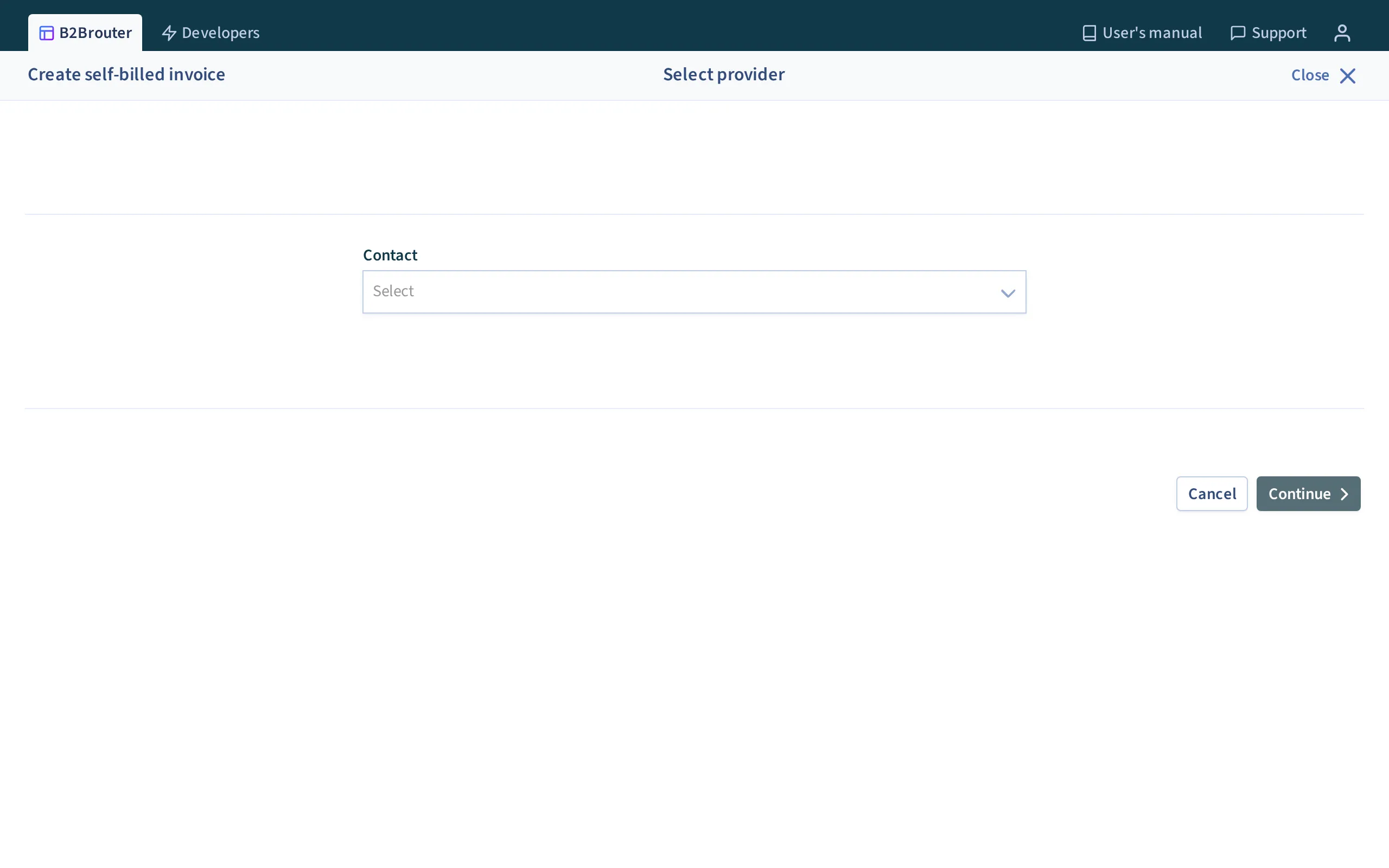
- On the next page, a dropdown will appear where you must select the contact you want to issue the self-invoice to.
- Choose the contact and select Continue to start creating the invoice.
In the form, follow the usual steps to create an invoice.
- Once you have created the invoice, use the Save and preview button to access the invoice preview.
- A draft of the self-invoice is automatically created.
- Use the Send button to issue the invoice.
The recipient will receive an email with a link to the invoice preview, or they can access it directly in the Income section.
Requirements and considerations
Section titled “Requirements and considerations”- To create self-invoices, you must have a Business plan.
- The recipient can receive self-invoices with a Basic plan.
- If VeriFactu is enabled, a self-invoice is declared to the AEAT only when the Country of the supplier’s contact is Spain. The self-invoice of a supplier from another country gets no tax report, no QR code and no error. This is by design, and no setting changes it. Ask your tax adviser whether these invoices need any other treatment.
Managing received self-invoices
Section titled “Managing received self-invoices”Through the Income > Received self-invoices section, the recipient can:
- Accept: The invoice moves to the “Accepted” status.
- Reject: The invoice is marked as “Rejected” and caan be deleted.
- Download the invoice in PDF format.
When the recipient marks the self-invoice as paid, a notification is sent to the issuer.
Self-invoice statuses
Section titled “Self-invoice statuses”- Sent: When it is sent to the recipient.
- Accepted: When the recipient accepts it; it is then considered a received invoice for accounting purposes.
- Rejected: It can be edited or deleted.
- Paid: When the recipient confirms payment.