

Connecteur B2Brouter pour Claude
Consultez votre compte B2Brouter depuis Claude et résolvez les erreurs de vos factures, avec des réponses basées sur vos données réelles.
Le connecteur officiel de B2Brouter est disponible dans l’annuaire de connecteurs de Claude, et le connecter ne prend que quelques clics. Aucune clé d’API ni configuration technique : seulement votre identifiant et votre mot de passe B2Brouter. Vous le faites une seule fois, et il est prêt dans toutes vos conversations, sur le web, sur l’application pour ordinateur et sur mobile.
Une fois connecté, vous pouvez interroger Claude sur votre compte avec vos propres mots. Plus besoin de chercher, filtrer et croiser des informations dans l’application web :
- Des réponses basées sur vos données réelles. Claude ne répond pas de mémoire et n’invente rien. Il consulte vos factures, vos déclarations fiscales et vos chiffres directement dans votre compte B2Brouter, et s’appuie sur la documentation officielle de B2Brouter. Si la réponse ne s’y trouve pas, il vous le dit au lieu de l’inventer.
- Résolvez les erreurs par vous-même. Quand une facture ou une déclaration fiscale échoue, demandez à Claude pourquoi. Il récupère l’erreur exacte, vous explique ce qu’elle signifie et quel champ elle concerne, et vous guide dans les étapes pour la corriger.
- Vos chiffres en quelques secondes. Ce qu’il vous reste à encaisser, ce qui est en retard, quelles factures ont été rejetées cette semaine, par quel canal un nouveau client reçoit ses factures…
- Sécurisé par conception. Le connecteur est en lecture seule : il ne peut rien créer, modifier, envoyer ni supprimer, et il ne voit que ce que votre utilisateur B2Brouter peut déjà voir.
Par exemple, essayez de demander : « Pourquoi la facture 2026/0142 a-t-elle été rejetée, et comment la corriger ? »
Ce guide explique comment ajouter le connecteur à votre compte Claude, l’utiliser dans vos conversations et le gérer.
Pour savoir ce que le connecteur peut faire, comment il protège vos données et quelles sont ses limites, consultez le guide général du Connecteur IA (MCP).
Les noms des menus de Claude cités dans ce guide sont ceux de l’interface en anglais. Si vous utilisez Claude dans une autre langue, vous les trouverez traduits au même endroit.
Prérequis
Section intitulée « Prérequis »- Dans B2Brouter : un compte avec un abonnement payant actif. Les fonctions sur les factures, les déclarations fiscales et le résumé financier nécessitent le plan Professional ou supérieur. Les détails se trouvent dans les prérequis du guide général.
- Dans Claude : n’importe quel plan, y compris le plan gratuit.
Aucune clé d’API ni configuration technique n’est nécessaire : la connexion se fait avec votre identifiant et votre mot de passe B2Brouter.
Ajouter le connecteur
Section intitulée « Ajouter le connecteur »Il y a deux façons d’y accéder ; le résultat est le même.
Depuis le lien direct :
- Connectez-vous à Claude et ouvrez la fiche de B2Brouter dans l’annuaire : claude.ai/directory/b2brouter.
- Cliquez sur Connect.
- Une fenêtre B2Brouter s’ouvre : connectez-vous (si ce n’est pas déjà fait) et autorisez l’accès de Claude.
- Vous revenez dans Claude avec le connecteur prêt à l’emploi.

Depuis Claude :
- Dans la barre latérale gauche, cliquez sur Customize et ouvrez l’onglet Connectors.
- Cliquez sur le bouton + et choisissez Browse connectors.
- Cherchez B2Brouter et cliquez sur Connect.
- Connectez-vous à B2Brouter et autorisez l’accès, comme ci-dessus.
Vous ne le faites qu’une seule fois. Le connecteur est lié à votre compte Claude et il est disponible dans toutes les versions : web, application pour ordinateur et application mobile (iOS et Android), la prochaine fois que vous vous y connectez.
Si votre entreprise utilise Claude Team ou Enterprise
Section intitulée « Si votre entreprise utilise Claude Team ou Enterprise »Avec ces plans, un propriétaire de votre organisation Claude doit ajouter le connecteur avant que les membres puissent l’utiliser :
- Organization settings → Connectors.
- Browse connectors, choisissez B2Brouter et cliquez sur Add to your team.
Ensuite, chaque personne le connecte avec son propre utilisateur B2Brouter, en suivant les étapes ci-dessus. L’administrateur de Claude n’a accès aux données B2Brouter de personne : chacun ne voit que ce que son utilisateur B2Brouter peut déjà voir.
L’utiliser dans une conversation
Section intitulée « L’utiliser dans une conversation »Vous pouvez activer ou désactiver le connecteur dans chaque conversation :
- Cliquez sur le bouton + en bas à gauche de la conversation (ou tapez
/). - Passez le curseur sur Connectors.
- Activez B2Brouter.
À partir de là, posez vos questions naturellement. Claude décide lui-même quand interroger B2Brouter et vous l’indique dans la conversation à chaque fois. Pour commencer, essayez :
« Quels comptes B2Brouter ai-je ? »
« Quelles factures ont des erreurs ce mois-ci ? »
« Qu’est-ce qu’il me reste à encaisser ? »
Vous trouverez d’autres exemples dans Ce que vous pouvez faire.
Autorisations des outils
Section intitulée « Autorisations des outils »Claude peut vous demander une confirmation avant chaque requête à B2Brouter. Vous pouvez modifier ce comportement dans Customize → Connectors → B2Brouter, où chaque fonction du connecteur propose trois options :
- Always allow : Claude interroge sans demander.
- Needs approval : Claude vous demande l’autorisation à chaque fois.
- Blocked : Claude ne peut pas utiliser cette fonction.
Comme toutes les fonctions du connecteur sont en lecture seule (aucune ne peut créer, modifier, envoyer ni supprimer quoi que ce soit), Always allow est un choix sûr et rend les conversations plus fluides.
L’utiliser dans Claude Code
Section intitulée « L’utiliser dans Claude Code »Si vous utilisez Claude Code avec le même compte Claude, les connecteurs que vous avez ajoutés sur claude.ai y sont aussi disponibles.
Si vous préférez l’enregistrer directement dans Claude Code, ajoutez-le comme serveur MCP distant :
claude mcp add --transport http b2brouter https://app.b2brouter.net/mcpEnsuite, dans Claude Code, exécutez /mcp pour vous connecter à B2Brouter et autoriser l’accès.
Le déconnecter
Section intitulée « Le déconnecter »- Depuis Claude : Customize → Connectors → B2Brouter → déconnectez-le. Claude n’a plus le connecteur à sa disposition.
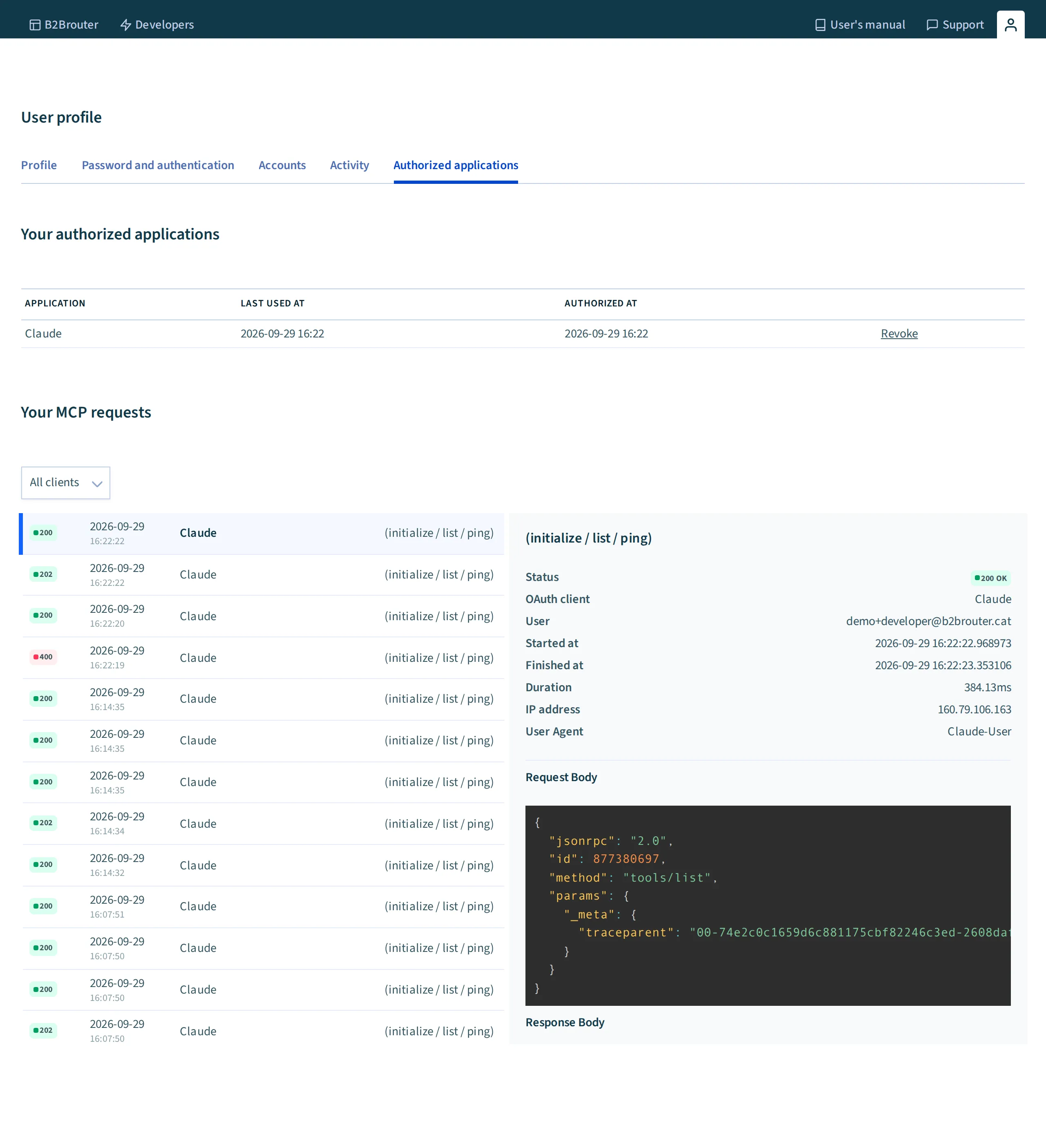
- Depuis B2Brouter : dans votre profil → Applications autorisées, révoquez l’accès de Claude. L’effet est immédiat.
Pour couper complètement l’accès, faites les deux. N’oubliez pas que dans Activité MCP, dans votre profil B2Brouter, vous pouvez voir toutes les requêtes que Claude a faites sur votre compte.
Si quelque chose ne fonctionne pas
Section intitulée « Si quelque chose ne fonctionne pas »| Symptôme | Cause probable | Solution |
|---|---|---|
| Vous ne trouvez pas B2Brouter dans l’annuaire ou vous ne pouvez pas le connecter (Team/Enterprise) | Votre organisation Claude n’a pas encore ajouté le connecteur | Demandez à un propriétaire de l’organisation de l’ajouter (voir plus haut) |
| Claude répond sans interroger B2Brouter | Le connecteur n’est pas activé dans cette conversation | Activez-le avec + → Connectors, ou demandez-le explicitement : « vérifie-le dans B2Brouter » |
| Claude vous demande l’autorisation à chaque requête | La fonction est réglée sur Needs approval | Réglez-la sur Always allow (voir Autorisations des outils) |
| L’autorisation ne se termine pas ou ne revient pas à Claude | Blocage des fenêtres pop-up ou session expirée en cours de route | Autorisez la fenêtre B2Brouter, connectez-vous et réessayez |
| « An account with an active subscription is required » | Votre utilisateur n’a accès à aucun compte B2Brouter avec un abonnement payant actif | Activez ou renouvelez un abonnement, ou demandez à être ajouté à un compte payant |
Pour les autres erreurs (factures introuvables, limites d’utilisation de l’annuaire…), consultez Si quelque chose ne fonctionne pas dans le guide général.