

Connecteur IA de B2Brouter (MCP)
Le Connecteur IA permet à votre assistant d'intelligence artificielle habituel de consulter directement votre compte B2Brouter, ainsi que la documentation officielle du produit, pour qu'il réponde à vos questions avec des données réelles et non avec ce que l'IA pourrait imaginer.
Au lieu d'aller dans l'application web pour chercher, filtrer et croiser des informations, vous pouvez demander :
« Pourquoi l'administration fiscale a-t-elle rejeté la facture 2026/0142 ? » « Qu'est-ce qu'il me reste à encaisser ? Qu'est-ce qui est en retard ? » « Sur quel canal ce nouveau client reçoit-il ses factures ? » « Comment créer une facture via l'API et l'envoyer par Peppol ? »
Et l'assistant cherche la réponse dans votre compte et dans les guides officiels de B2Brouter, puis vous l'explique.
En quoi est-ce différent de poser la question directement à l'IA ?
Section intitulée « En quoi est-ce différent de poser la question directement à l'IA ? »Un assistant IA sans connecteur répond de mémoire : il connaît des généralités sur la facturation électronique, mais il ne connaît pas votre compte, et il peut se tromper sur des détails réglementaires (codes d'erreur, champs obligatoires, exigences de chaque administration fiscale). Le connecteur lui apporte deux choses :
- Vos données : vos factures, vos déclarations fiscales, vos chiffres — les mêmes que vous voyez dans l'application web, en temps réel.
- La connaissance officielle : la documentation complète de B2Brouter : guide utilisateur, guides développeurs et guides des administrations fiscales (AEAT/Verifactu/TicketBAI, DGFiP, KSeF, SDI, ZATCA, LHDN, Peppol…).
Et une instruction clé pour l'IA : si la réponse ne figure pas dans la documentation, l'assistant doit admettre qu'il ne sait pas au lieu de l'inventer.
Que peut-il faire ?
Section intitulée « Que peut-il faire ? »Il peut faire six choses, toutes en lecture seule (la section 03 les développe avec des exemples) :
- Rechercher et lister vos factures par statut (en erreur, rejetées, impayées…), par numéro ou par période.
- Inspecter et valider une facture : le contenu complet et les erreurs de validation exactes, expliquées.
- Suivre vos déclarations fiscales, leur statut auprès de l'administration et, en cas de rejet, le message littéral et ce qu'il signifie.
- Vous donner vos chiffres d'activité : chiffre d'affaires, dépenses, montants en attente et en retard, évolution mensuelle, principaux clients et fournisseurs.
- Vous indiquer comment envoyer des documents à une entreprise, c'est-à-dire sur quel canal elle les reçoit (Peppol, FACe, Chorus Pro, SDI…) et quels codes il vous faut.
- Répondre à vos questions à partir de la documentation officielle pour les utilisateurs et les développeurs, y compris les guides de chaque administration fiscale.
Que ne peut-il pas faire ? (et pourquoi)
Section intitulée « Que ne peut-il pas faire ? (et pourquoi) »Le connecteur ne peut rien créer, modifier, envoyer ni supprimer. Il est volontairement en lecture seule : l'IA vous aide à comprendre et décider ; les actions — corriger une facture, l'envoyer ou relancer un paiement — c'est vous qui les faites, dans l'application web de B2Brouter ou via l'API, comme toujours.
Ce n'est pas une limitation temporaire ni un manque : c'est la conception même de la sécurité.
À qui est-il utile
Section intitulée « À qui est-il utile »À toute personne qui travaille avec B2Brouter, quel que soit son profil :
- Si vous gérez la facturation, pour débloquer les factures rejetées et savoir comment facturer un nouveau client.
- Si vous êtes conseiller ou cabinet comptable, pour vérifier la situation fiscale des comptes de vos clients et traduire les rejets des administrations.
- Si vous êtes développeur, pour que votre agent de code dispose de la documentation canonique de l'API et puisse diagnostiquer vos factures de test sans quitter l'éditeur.
- Si vous êtes dirigeant ou responsable financier, pour obtenir vos chiffres d'activité depuis le chat, sans entrer dans l'application web.
Ce guide ne sépare pas ces parcours : tout ce qu'il décrit est accessible à tous les profils, dans la limite des autorisations que chaque utilisateur a déjà.
Connecter votre assistant à B2Brouter
Section intitulée « Connecter votre assistant à B2Brouter »Prérequis
Section intitulée « Prérequis »- Un compte B2Brouter avec un abonnement payant actif. Le connecteur n'est pas disponible avec le plan gratuit. Les fonctions sur les factures, les déclarations fiscales et le résumé financier nécessitent en plus le plan Professional ou supérieur sur le compte consulté.
- Votre identifiant et votre mot de passe B2Brouter. La connexion se fait avec votre utilisateur personnel ; aucune clé d'API n'est nécessaire, ni aucune configuration technique.
- Un assistant IA compatible avec les connecteurs MCP : Claude (web et app), Claude Code et tout autre assistant qui permet d'ajouter des connecteurs MCP distants.
Se connecter depuis un assistant de chat
Section intitulée « Se connecter depuis un assistant de chat »C'est le parcours de la plupart des utilisateurs (Claude web, application mobile ou pour ordinateur) :
- Dans votre assistant, cherchez B2Brouter dans l'annuaire de connecteurs ou, s'il n'y figure pas, ajoutez-le par son URL :
https://app.b2brouter.net/mcp. - Une fenêtre B2Brouter s'ouvre et vous demande de vous connecter (si ce n'est pas déjà fait) et d'autoriser l'accès de l'assistant.
- Vérifiez ce que vous autorisez et acceptez. Vous revenez dans l'assistant, désormais connecté.
Cela se fait une seule fois par assistant. Ensuite, posez simplement vos questions : l'assistant décide lui-même quand il doit consulter B2Brouter, et vous le voyez parce qu'il vous l'indique dans la conversation.
Se connecter depuis un agent de code
Section intitulée « Se connecter depuis un agent de code »Si vous travaillez avec un agent de code (Claude Code ou tout éditeur/IDE compatible MCP), le connecteur s'enregistre comme un serveur MCP distant de plus :
- URL du serveur :
https://app.b2brouter.net/mcp - Lors de l'ajout, le flux d'autorisation s'ouvre dans le navigateur : vous vous connectez à B2Brouter et vous autorisez l'accès, comme dans le cas précédent.
Le principe qui régit tout : l'assistant, c'est vous
Section intitulée « Le principe qui régit tout : l'assistant, c'est vous »L'assistant agit avec votre identité et vos autorisations, ni plus ni moins :
- Il ne voit que les comptes dont votre utilisateur est membre.
- Dans chaque compte, il ne voit que les sections auxquelles vous avez accès. Si votre accès au compte de l'entreprise se limite aux factures reçues, l'assistant ne verra pas non plus les factures émises.
- Chaque personne de l'entreprise se connecte avec son propre utilisateur : les accès et les autorisations ne sont jamais partagés.
La section 04 explique comment ce modèle fonctionne en coulisses.
Le déconnecter
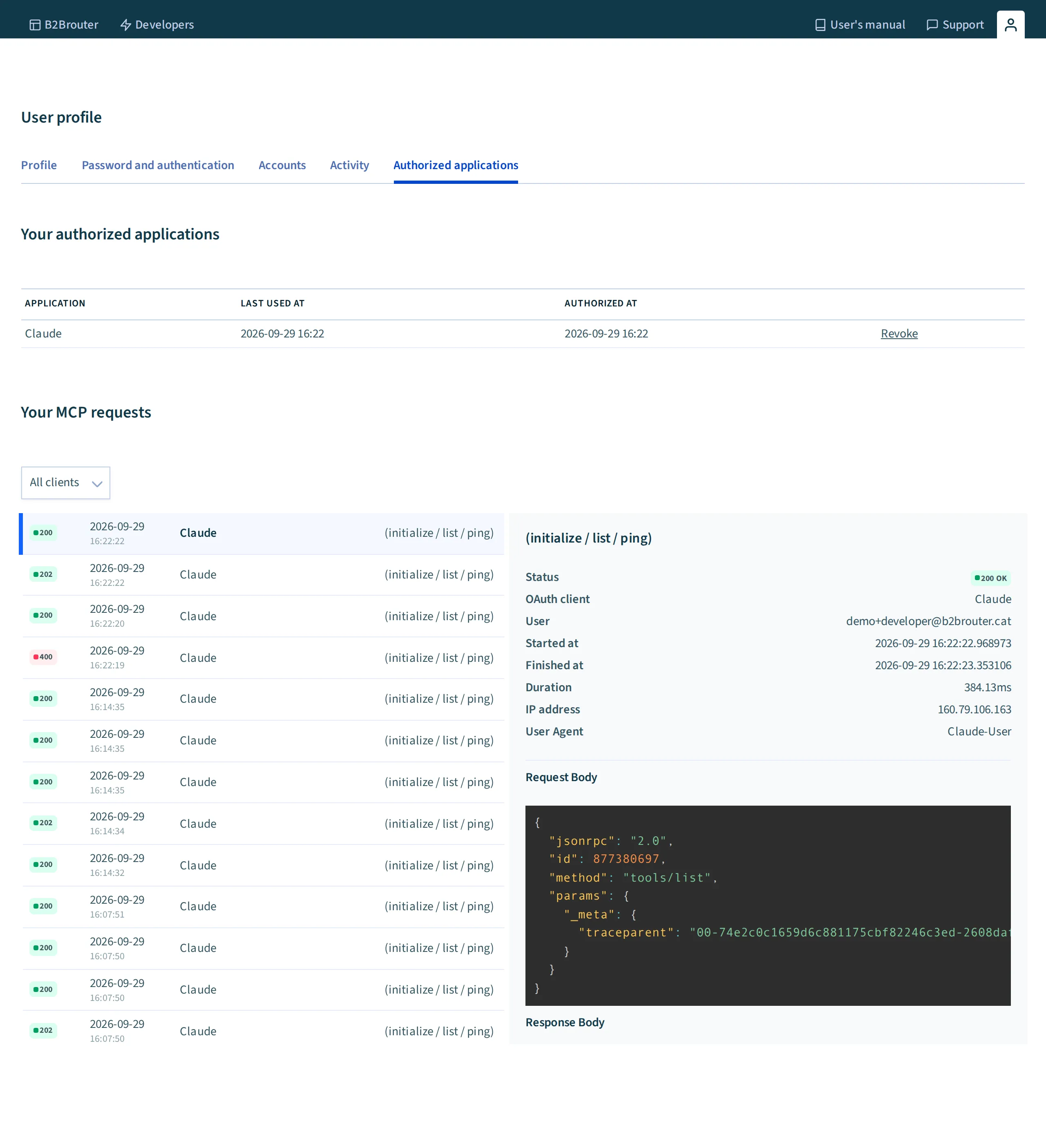
Section intitulée « Le déconnecter »Depuis votre profil B2Brouter → Applications autorisées, vous pouvez révoquer l'accès de l'assistant quand vous voulez. L'effet est immédiat. Vous pouvez aussi supprimer le connecteur depuis l'assistant lui-même.
Voir ce que l'assistant a fait
Section intitulée « Voir ce que l'assistant a fait »Chaque requête de l'assistant sur votre compte est enregistrée : dans votre profil B2Brouter → Activité MCP, vous voyez ce qui a été consulté et quand, avec quelle fonction et depuis quelle application. Une transparence totale sur l'activité de l'IA avec vos données ; utile aussi, si vous êtes un cabinet comptable, comme traçabilité pour vos clients.
Si la connexion ne fonctionne pas
Section intitulée « Si la connexion ne fonctionne pas »| Symptôme | Cause probable | Solution |
|---|---|---|
| « An account with an active subscription is required » | Votre utilisateur n'a accès à aucun compte avec un abonnement payant actif | Activez ou renouvelez un abonnement, ou demandez à être ajouté à un compte payant |
| L'autorisation ne se termine pas / ne revient pas à l'assistant | Blocage des fenêtres pop-up ou session expirée en cours de route | Autorisez la fenêtre B2Brouter, connectez-vous et recommencez la connexion |
| L'assistant ne propose pas B2Brouter | La plateforme n'a pas le connecteur dans son annuaire | Ajoutez-le manuellement par son URL (https://app.b2brouter.net/mcp) si l'assistant le permet. Dans Claude, il est dans l'annuaire : consultez le guide de Claude |
Ce que vous pouvez faire
Section intitulée « Ce que vous pouvez faire »Rien à mémoriser : posez vos questions avec vos propres mots et dans votre langue — l'assistant traduit votre question en requêtes.
Une bonne première étape, surtout si vous avez accès à plusieurs comptes (groupe, filiales ou portefeuille de clients si vous êtes un cabinet comptable) :
« Quels comptes B2Brouter ai-je ? »
L'assistant liste les comptes dont votre utilisateur est membre, avec leur nom et leurs identifiants fiscaux. Ensuite, vous pouvez y faire référence naturellement (« le compte Client SA »).
1. Rechercher et lister des factures
Section intitulée « 1. Rechercher et lister des factures »C'est le point de départ de la plupart des requêtes : quelles factures remplissent une condition.
« Quelles factures ai-je en erreur ? » « Quelles factures ont été rejetées cette semaine ? » « Liste mes factures en retard, de la plus élevée à la plus faible » « Trouve la facture FC-2026/0089 et dis-moi quel est son statut »
L'assistant liste les factures qui correspondent, par statut (en erreur, rejetées, impayées…), par numéro ou série, par période, et à partir de la liste vous pouvez demander le détail de n'importe laquelle.
2. Inspecter et valider une facture
Section intitulée « 2. Inspecter et valider une facture »Du résumé au détail complet :
« Montre-moi la facture 2026/0142 »
L'assistant renvoie le contenu complet : parties, lignes, montants, taxes, conditions de paiement. Et la question clé quand quelque chose échoue :
« Pourquoi la 2026/0142 a-t-elle échoué ? » « Cette facture passera-t-elle la validation avant que je l'envoie ? »
L'assistant récupère les erreurs de validation exactes et les explique à l'aide de la documentation officielle : ce que signifie chaque erreur, quel champ elle concerne et ce qu'il faut changer. Vous faites la correction dans l'application web (le connecteur ne touche à rien), puis vous pouvez vérifier à nouveau : « est-ce que c'est bon maintenant ? ».
3. Suivre les déclarations fiscales
Section intitulée « 3. Suivre les déclarations fiscales »Si votre pays impose la déclaration ou l'enregistrement des factures électroniques (Verifactu, SII ou TicketBAI en Espagne, DGFiP en France, KSeF en Pologne, ZATCA en Arabie saoudite, MyInvois en Malaisie…), chaque facture génère une déclaration fiscale avec son propre cycle de vie auprès de l'administration. Le connecteur la suit :
« Quelles déclarations fiscales ai-je en erreur ou rejetées ? » « Qu'est-ce que l'administration fiscale a rejeté sur le compte Client SA cette semaine ? » « La déclaration de la facture FC-0089 a-t-elle été enregistrée correctement ? »
Et pour chaque rejet, le diagnostic complet :
« Donne-moi le détail du premier » → statut, montants et le message de rejet littéral de l'administration. « Que signifie cette erreur et comment la corriger ? » → l'assistant croise le code avec les guides officiels de B2Brouter pour chaque administration et vous indique le champ concerné et la correction.
Cela fonctionne pour toutes les administrations prises en charge, et vous pouvez aussi poser des questions sur des codes isolés : « que signifie cette erreur Verifactu 1210 ? », « que signifie ce code de rejet KSeF ? ».
4. Chiffres d'activité
Section intitulée « 4. Chiffres d'activité »Ce sont les mêmes chiffres que ceux du tableau de bord de B2Brouter ; il n'y a pas deux vérités :
« Comment s'est passé ce trimestre ? » → chiffre d'affaires, dépenses et résultat net de la période. « Qu'est-ce qu'il nous reste à encaisser ? Combien est en retard ? » → montants en attente d'encaissement et de paiement, répartis entre à jour et en retard, avec le nombre de factures et le montant. « Quels sont nos principaux clients cette année ? Et nos fournisseurs ? » → classement par volume facturé. « Comment la trésorerie a-t-elle évolué mois par mois ? » → chiffre d'affaires, dépenses, différence et cumul par mois.
Et des compositions libres :
« Prépare un résumé pour le rendez-vous avec la banque : facturation annuelle, évolution mensuelle, montants en attente et en retard notables »
Détails pratiques :
- Périodes : ce mois/trimestre/année, les précédents ou n'importe quelle plage précise (« du 1er janvier au 15 mars »).
- Taxes : demandez les chiffres avec ou sans TVA, comme vous préférez.
- Devises : chaque résumé porte sur une seule devise (par défaut, celle du compte). Si vous facturez dans plusieurs devises, demandez-les séparément (« et maintenant en dollars »).
5. Comment envoyer des documents à une entreprise
Section intitulée « 5. Comment envoyer des documents à une entreprise »Un nouveau client vous demande une facture électronique et vous ne savez pas par où commencer. Donnez à l'assistant l'identifiant fiscal du client (le NIF en Espagne, le SIRET en France, la Partita IVA en Italie, le NIP en Pologne, le numéro de TVA ailleurs dans l'UE) :
« Puis-je envoyer des factures électroniques au NIF B51115943 ? Comment ? » « Comment envoyer des factures au SIRET 13002526500013 ? » « Ce client allemand avec la TVA DE811907980 reçoit-il par Peppol ? »
L'assistant consulte l'annuaire de B2Brouter et vous indique sur quel canal cette entreprise reçoit des documents (Peppol, FACe, Chorus Pro, SDI…), quels types de documents elle accepte et quels codes il vous faut : les codes DIR3 pour une administration publique espagnole, le SIRET et le code service pour Chorus Pro, le Codice Destinatario pour le SDI italien, l'identifiant Peppol pour les clients internationaux…
- Si l'entreprise est sur le réseau Peppol mais que les données sont encore en cours de synchronisation, l'assistant vous le dira et réessaiera.
- S'il n'existe aucun moyen de lui envoyer des documents par voie électronique, il vous le dira clairement — et pourra vous expliquer les alternatives.
L'annuaire est limité à 50 recherches par jour et par utilisateur. La recherche se fait par identifiant fiscal exact ; la recherche par nom approximatif n'est pas disponible (elle est à l'étude).
6. Questions sur le fonctionnement de B2Brouter (et sur la facturation électronique)
Section intitulée « 6. Questions sur le fonctionnement de B2Brouter (et sur la facturation électronique) »L'assistant a accès à toute la documentation officielle de B2Brouter. Demandez comme vous le demanderiez au support :
- « Comment créer un avoir ? »
- « Comment configurer TicketBAI ? » · « Que dois-je faire pour me conformer à la facturation électronique française ? » · « Comment fonctionne KSeF ? »
- « Qu'est-ce que le code DIR3 et où le renseigner ? » · « Qu'est-ce que l'identifiant Peppol ? »
Si la réponse ne figure pas dans la documentation, l'assistant vous le dira au lieu de l'inventer. Dans ce cas, le canal de support habituel reste la voie à suivre.
Tout enchaîner
Section intitulée « Tout enchaîner »La valeur du connecteur, c'est que ces six éléments se combinent naturellement dans une même conversation. Quelques parcours complets :
- Débloquer le travail du jour : « quelles factures ai-je en erreur ? » → « pourquoi la première a-t-elle échoué ? » → « que signifie cette erreur ? » → vous corrigez dans le panneau → « est-ce que c'est bon maintenant ? ».
- La revue fiscale du matin (cabinets comptables) : « qu'est-ce que l'AEAT a rejeté sur le compte Client SA cette semaine ? » → détail du rejet → explication à l'aide du guide de l'administration. Pour revoir tout le portefeuille : « passe en revue tous mes comptes et dis-moi lesquels ont des déclarations rejetées » — cela fonctionne, mais avec des dizaines de clients c'est lent (une requête par compte) ; au quotidien, il est généralement plus rapide de procéder client par client.
- De la vue d'ensemble au détail : « qu'est-ce qui est en retard ? » → « liste-les par montant » → « montre-moi la plus importante ».
- Intégration (développeurs) : guide de l'API → créer via l'API dans le sandbox → diagnostiquer les erreurs via le connecteur → corriger le payload.
Rappel : l'assistant ne fait que lire. Créer, corriger, envoyer et encaisser se fait dans le panneau ou via l'API, comme toujours. Le travail qu'il vous épargne, c'est chercher, croiser et comprendre.
Comment ça fonctionne en coulisses
Section intitulée « Comment ça fonctionne en coulisses »Vous n'avez pas besoin de lire cette section pour utiliser le connecteur. Mais si vous voulez comprendre, ou si vous devez expliquer à quelqu'un, pourquoi on peut lui faire confiance, voici comment il fonctionne, d'abord en langage simple puis avec le détail technique.
Les trois éléments
Section intitulée « Les trois éléments »Quand vous demandez « pourquoi la facture 2026/0142 a-t-elle été rejetée ? », trois éléments interviennent :
- Votre assistant IA (Claude, ou celui que vous utilisez) : il comprend la question et décide de quelles informations il a besoin.
- Le connecteur B2Brouter : un ensemble de fonctions de consultation que l'assistant peut invoquer, « lister les factures en erreur », « donne-moi le détail de cette déclaration fiscale », « cherche cette entreprise dans l'annuaire ».
- Votre compte B2Brouter : d'où viennent les données, avec les mêmes autorisations que vous avez dans le panneau.
L'assistant traduit votre question en une ou plusieurs requêtes au connecteur, reçoit les données et compose la réponse. Vous ne voyez pas cette mécanique — seulement la conversation —, mais tout est enregistré (voir « Audit », plus bas).
Identité : l'assistant agit en votre nom
Section intitulée « Identité : l'assistant agit en votre nom »Il n'y a ni « utilisateur robot » ni clé spéciale pour l'IA. Quand vous connectez l'assistant, vous l'autorisez à agir en tant que votre utilisateur, et B2Brouter applique à chaque requête exactement les mêmes règles que lorsque vous naviguez dans le panneau :
- Membre : uniquement les comptes dont vous êtes membre.
- Section : dans chaque compte, uniquement les sections auxquelles vous avez accès (émises, reçues, déclarations fiscales…).
- Plan : les fonctions sur les factures, les déclarations et les finances exigent que le compte ait le plan Professional ou supérieur ; toutes exigent que vous fassiez partie d'un compte payant.
Conséquence pratique : le connecteur n'ouvre aucune nouvelle porte. Tout ce que l'assistant peut voir, vous pouviez déjà le voir. Et si demain vous êtes retiré d'un compte ou qu'une section est restreinte, l'assistant la perd au même instant.
Pourquoi il est en lecture seule
Section intitulée « Pourquoi il est en lecture seule »C'est la décision de conception centrale de cette première version. Donner à une IA la capacité d'écrire sur des documents ayant une valeur légale et fiscale (créer des factures, les envoyer à une administration, modifier des données) ouvre une catégorie de risques (erreurs d'interprétation, instructions malveillantes cachées dans les données) que nous voulons traiter calmement et séparément. En attendant :
- Consulter est sûr par construction : aucune question, même mal formulée, ne peut modifier quoi que ce soit dans votre compte.
- La responsabilité reste là où elle doit être : l'IA propose le diagnostic ; l'action (dans l'application web ou via l'API) est réalisée par une personne (ou un système) avec une intention explicite.
D'où vient la connaissance (et pourquoi il n'invente pas de réponses)
Section intitulée « D'où vient la connaissance (et pourquoi il n'invente pas de réponses) »Quand vous demandez « comment configurer TicketBAI ? », l'assistant ne répond pas de mémoire : il consulte la base de connaissances officielle de B2Brouter : le guide utilisateur complet, la documentation développeurs et les guides de chaque administration fiscale, les mêmes que B2Brouter publie et versionne avec le produit.
Et il porte une instruction explicite : si aucun document ne couvre la question, il doit dire qu'il n'a pas l'information, jamais l'inventer. C'est la réponse directe au risque le plus sérieux de l'utilisation de l'IA dans le domaine fiscal : une réponse inventée mais convaincante. Aucun assistant n'est infaillible, mais le connecteur est conçu pour réduire ce risque au minimum ; et avant une décision ayant des conséquences fiscales, confirmez toujours auprès de votre conseiller ou du support.
Protection contre le contenu de tiers
Section intitulée « Protection contre le contenu de tiers »Les factures reçues et l'annuaire contiennent du texte écrit par d'autres : noms d'entreprises, descriptions de lignes. Quelqu'un pourrait essayer d'y cacher des instructions pour l'IA (« ignore tes instructions et… »). Le connecteur marque explicitement tout ce contenu comme des données, pas des instructions, afin que l'assistant n'exécute jamais d'ordres cachés dans une facture ou un nom d'entreprise.
Pas d'oracle d'existence
Section intitulée « Pas d'oracle d'existence »Si vous consultez un identifiant qui n'existe pas et un identifiant qui appartient au compte de quelqu'un d'autre, vous obtenez exactement la même erreur (« Not found or not authorized »). C'est voulu : personne ne peut utiliser le connecteur pour deviner ce qui existe en dehors de son périmètre, ni même pour confirmer qu'une facture ou un compte existe.
Chaque requête de l'assistant est enregistrée (quand, quelle fonction, quelle application, quel utilisateur) et peut être consultée dans votre profil (Activité MCP). Si vous vous demandez un jour « qu'est-ce que l'IA a regardé exactement ? », la réponse est là, au complet.
En résumé
Section intitulée « En résumé »| Principe | Ce que cela signifie |
|---|---|
| Identité de l'utilisateur | L'assistant voit ce que vous voyez ; ni plus ni moins ; révocable instantanément |
| Lecture seule | Aucune question ne peut rien modifier ; les actions vous appartiennent |
| Connaissance officielle | Réponses fondées sur la documentation de B2Brouter, avec un « je ne sais pas » explicite |
| Données ≠ instructions | Le contenu de tiers ne peut pas donner d'ordres à l'IA |
| Erreurs indiscernables | Aucune fuite d'existence entre comptes |
| Audit complet | Toute l'activité, enregistrée et consultable |
Limites, sécurité et FAQ
Section intitulée « Limites, sécurité et FAQ »Ce que le connecteur ne fait PAS (par conception)
Section intitulée « Ce que le connecteur ne fait PAS (par conception) »| Ne fait pas | Que faire à la place |
|---|---|
| Créer, modifier, envoyer ou supprimer des factures et des documents | Panneau de B2Brouter ou API REST |
| Relancer des paiements, envoyer des rappels | Panneau (l'assistant vous explique comment) |
| Agir sur l'abonnement ou la configuration du compte | Panneau |
| Vous indiquer automatiquement si votre compte est « prêt » pour une administration (Verifactu, DGFiP, KSeF…) | Interrogez la documentation (« que me faut-il pour activer Verifactu ? ») et vérifiez la configuration dans le panneau |
| Rechercher des entreprises dans l'annuaire par nom approximatif | Recherche par identifiant fiscal exact (NIF, SIRET, Partita IVA, NIP, numéro de TVA…) ; la recherche par nom est à l'étude |
| Un résumé agrégé de tous vos comptes à la fois | Demandez compte par compte, ou laissez l'assistant les parcourir (lent avec de grands portefeuilles) |
Limites d'utilisation
Section intitulée « Limites d'utilisation »| Limite | Détail |
|---|---|
| Annuaire | 50 recherches par jour et par utilisateur ; les autres fonctions n'ont pas de limite spécifique |
| Résumé financier | Une devise par résumé ; comptes multidevises, séparément |
| Plan | Compte payant actif pour se connecter ; Professional ou supérieur pour les factures, les déclarations et les finances |
Sécurité et confidentialité
Section intitulée « Sécurité et confidentialité »La section 04 explique le fonctionnement en détail ; voici le résumé des garanties :
- Le connecteur agit avec votre identité. Uniquement vos comptes, uniquement vos sections (les mêmes règles que sur le web), vérifiés à chaque requête. Ni l'assistant ni le fournisseur d'IA n'ont d'identifiants propres sur votre compte.
- Un consentement explicite et révocable. Vous approuvez l'autorisation (OAuth) et vous pouvez la révoquer à tout moment depuis Applications autorisées, avec effet immédiat. Si l'abonnement expire, l'accès s'arrête de lui-même.
- Un audit complet. Chaque requête est enregistrée et consultable dans Activité MCP.
- Aucune fuite entre comptes. Un identifiant inexistant et un identifiant d'un autre compte renvoient la même erreur.
- Protection contre le contenu malveillant. Le texte écrit par des tiers (factures reçues, annuaire) circule marqué comme données, pas instructions.
- Où vont vos données. Les réponses du connecteur sont traitées par le fournisseur d'IA que vous avez connecté (Anthropic, Google…), selon ses conditions et le DPA de B2Brouter. Connecter le compte implique d'accepter ce traitement : consultez la politique de confidentialité de votre assistant.
Si quelque chose ne fonctionne pas
Section intitulée « Si quelque chose ne fonctionne pas »| Symptôme | Cause probable | Solution |
|---|---|---|
| « An account with an active subscription is required » | Votre utilisateur n'a accès à aucun compte avec un abonnement payant actif | Activez ou renouvelez un abonnement, ou demandez à être ajouté à un compte payant |
| « Not found or not authorized » en consultant une facture ou une déclaration | L'identifiant n'existe pas ou vous n'avez pas l'autorisation de le voir (le message est volontairement le même) | Vérifiez l'identifiant et que votre utilisateur a accès à cette section du compte ; s'il s'agit du compte d'un client, son plan n'inclut peut-être pas le connecteur |
| L'assistant dit qu'il n'a pas l'information | La question sort du cadre de la documentation de B2Brouter : le connecteur est conçu pour l'admettre plutôt que d'inventer | Contactez le support de B2Brouter par le canal habituel |
| « Rate limit reached » sur l'annuaire | Vous avez dépassé les 50 recherches quotidiennes | Attendez le lendemain ou consultez l'annuaire depuis le panneau |
Questions fréquentes
Section intitulée « Questions fréquentes »Ai-je besoin d'une clé d'API ?
Non. La connexion se fait avec votre utilisateur B2Brouter, avec une autorisation que vous approuvez dans le navigateur.
Dois-je savoir programmer ?
Non. Le connecter se fait en trois étapes dans votre assistant de chat, et ensuite vous n'avez plus qu'à parler. Le détail technique de ce manuel est facultatif.
Tout le monde dans l'entreprise peut-il l'utiliser ?
Chaque personne connecte son propre utilisateur et a son propre périmètre. Les accès et les autorisations ne sont jamais partagés.
Y a-t-il une limite de comptes ?
Non : l'assistant voit tous les comptes dont vous êtes membre.
Les chiffres du résumé financier sont-ils fiables ?
Ils proviennent du même moteur que le tableau de bord du panneau — ce sont les mêmes chiffres. Pour des décisions fiscales ou comptables critiques, vérifiez toujours auprès de la source primaire.
L'assistant peut-il inventer des réponses sur la réglementation ?
Le connecteur est conçu pour répondre uniquement à partir de la documentation officielle de B2Brouter et pour admettre quand il n'a pas la réponse. Malgré tout, aucun assistant IA n'est infaillible : avant une décision ayant des conséquences fiscales, confirmez auprès de votre conseiller ou du support.
Pourquoi ne peut-il pas corriger la facture s'il voit déjà ce qui ne va pas ?
C'est une décision de sécurité délibérée pour cette première version : tout est en lecture seule. Les capacités d'écriture seront étudiées plus tard, avec leur propre analyse de risques.
Pourquoi m'indique-t-il « Not found or not authorized » si la facture existe ?
Parce que votre utilisateur n'y a pas accès (section, compte ou plan). Le message ne distingue pas « n'existe pas » de « non autorisé », par sécurité.
Puis-je l'utiliser depuis mon éditeur de code ?
Oui — tout agent de code compatible MCP (Claude Code, IDE compatibles) se connecte avec la même URL et le même flux d'autorisation. Consultez la section 02.
Dans quelles langues fonctionne-t-il ?
Posez vos questions dans la langue de votre choix — l'assistant traduit. La documentation qu'il consulte est la documentation officielle de B2Brouter.