

Create and send an invoice
Ce contenu n’est pas encore disponible dans votre langue.
To create an invoice go to the Invoices section of the main menu above.
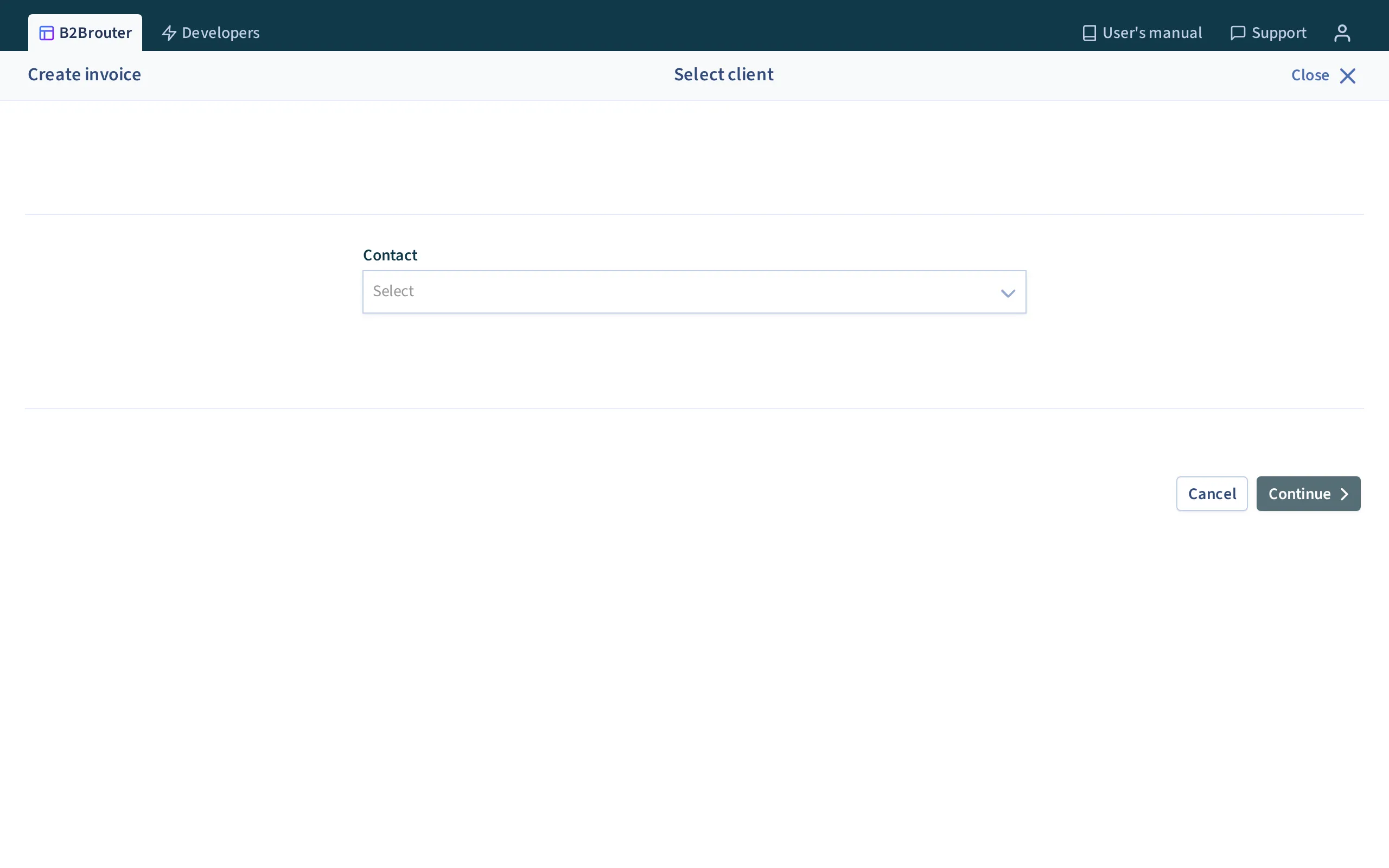
- Select the Create Invoice option.
- On the next page, you will see a dropdown where you must select the contact you wish to invoice. If you do not have any contact registered, add a contact.
- Once you have selected the client, only if another drop-down is activated with the name Organisational unit, you must select the head office, department or delegation you wish to invoice.
Finally, select the option Continue to start creating the invoice.
To find the contact, type its name or tax ID in the same dropdown. Only contacts marked as a customer appear there: if a contact does not appear, open its card and check its type under Fiscal data. The Add contact and Contact list links of the dropdown take you to the contacts section, but they do not assign any contact to the invoice.
You can also start from the contact list: in the three-dots menu of the contact’s row, the Create invoice action opens an invoice with that contact already selected.
General information
Section titled “General information”Next, you access the General data section, where you can add general data such as the number, date, etc. to the invoice:
- Fields marked with an asterisk are mandatory.
- In this section, you can add manually or select other codes such as DIR3, DIRE, etc.
- Activate the More options button at the bottom to add other information such as Contract number, Despatch number, File reference, etc.
- The invoice number accepts ASCII characters only: letters without accents, digits and basic signs. If it carries an accent or a letter from another alphabet, the invoice is not saved and the warning “Only ASCII characters are permitted” appears. The other text fields (names, addresses, descriptions, references) accept any alphabet.
Access the next step from the Next button at the bottom right or from the menu.
The chargeable event date and the invoicing period
Section titled “The chargeable event date and the invoicing period”Below the invoice date there are three optional fields: Chargeable event date, Invoicing period start and Invoicing period end.
- The Date is the issue date of the invoice. No other date replaces it, and it is the date shown in the invoice list: the chargeable event date has no column there.
- The Chargeable event date (the operation date) is the day you delivered the goods or performed the service, when it differs from the issue date. For example, an event held on the 15th and invoiced on the 30th.
- The invoicing period is the range of dates the invoice covers: a rent, a monthly fee, an ongoing service. Fill in both dates.
All three dates appear on the invoice and in the header of the PDF, and go into the electronic file. The chargeable event date travels as “OperationDate” in Facturae and as “TaxPointDate” in UBL and Peppol, and also in the VeriFactu, SII and TicketBAI reports.
Keep in mind:
- With VeriFactu or TicketBAI enabled, the chargeable event date cannot be later than the invoice date (in VeriFactu, except for invoices with VAT pending accrual). If you invoice a deposit before the event, put the event date in the invoicing period or in the line description.
- Some receivers require either the chargeable event date or the invoicing period. If the receiver requires it and neither is filled in, B2Brouter does not send the invoice and warns: “Required data is missing: Chargeable event date or invoicing period”.
- With KSeF enabled, the chargeable event date is mandatory.
- You can save an invoice dated after today, but you cannot send it in an electronic format until that day: B2Brouter warns “Cannot send an invoice dated after today”. With a tax report enabled (VeriFactu, TicketBAI, SII and the others), the rule applies to every send and cannot be avoided. With TicketBAI, the invoice date must be today.
- If you invoice a service in advance, the future dates go in the invoicing period, which accepts them.
How each field travels is detailed in the mapping guides for Facturae and UBL and Peppol.
The File reference field
Section titled “The File reference field”Public bodies that receive invoices through eFACT, and some FACe units, require the file code (the “expedient” code) they assigned you when they contracted you. This code goes in the File reference field, under More options, at the bottom of the General data section. If you put it in Purchase order or in any other field, the receiver refuses the invoice. When the refusal reason mentions the “FileReference” field, it means this field.
- Enter only the code, without the word “Expedient” in front. If the body gave you “Expedient 0123/2026”, the value is “0123/2026”.
- On a Facturae invoice, the field takes at most 20 characters.
- If the receiver refuses the invoice because it does not recognise the file code, only the body that contracted you can confirm the correct code.
The Purchase order field
Section titled “The Purchase order field”The Purchase order field is your customer’s order reference. Some receivers and programs call it “Receiver references”, or by its name in Facturae, “ReceiverTransactionReference”.
- On the invoice header, the field is in the General data section.
- Each line can also carry its own purchase order: open More options on the line and fill in Purchase order under Order. This part of the line requires the Professional plan or higher.
- If a line has no purchase order, the Facturae file carries the header one for that line.
- On a Facturae invoice, the purchase order takes at most 20 characters. On the header, a longer value prevents sending the invoice. On a line, it is cut without warning.
From the Lines section you can add the information of the lines and select the taxes of the invoice.
Start creating the lines:
- In Name of the product or service, add the concept or description of the product or service you want to add to the line.
- In Quantity, add the quantity of the product or service you wish to invoice.
- In Units, select the most appropriate size for the product or service.
- In Unit price, add the unit price of the product or service you are adding to the line. At the end, the system calculates the result.
- Under each line you find the option Add item from catalogue, which allows you to create the lines easily using the information from your catalogue created in B2Brouter.
- Use the Add line option to add as many lines as you need in the invoice.
The line description is plain text. It does not support bold, italics or size changes: any formatting mark or HTML tag appears on the PDF exactly as you typed it. Line breaks are kept on the PDF. To separate concepts, use line breaks inside the description or add one line per concept.
The line note, the Note on the line field under More options, appears on the PDF below the description, in a smaller italic type. It prints as a single paragraph: it does not keep line breaks. This field requires the Professional plan or higher.
To add more information about a line, use the three dots icon to the right of each line.
- In the dropdown, select More options.
- Here you can add more detailed information about the line in question, such as now the identifier, discount, additional charge, etc.
To delete the line, in the same drop-down select the Delete option.
You can also Add a discount or Add an additional charge to the invoice total:
The invoicing period per line
Section titled “The invoicing period per line”If one invoice covers services with different dates, each line can carry its own period. Open More options on the line and, under Invoicing period, fill in Invoicing period start and Invoicing period end.
The period appears below the line description on the PDF, “(From … to …)”, and goes into the electronic file. See the line-level mapping in the guides for Facturae and UBL and Peppol. This part of the line requires the Professional plan or higher.
A negative line
Section titled “A negative line”To subtract an amount inside the taxable base, for example a previous progress certificate or an item to deduct, add an ordinary line:
- In Quantity, enter 1.
- In Unit price, type the amount with a minus sign in front, for example -250.
- Apply the same tax as on the lines it offsets.
There is no amount field per line: the line amount is calculated, and the sign goes on the unit price.
A negative line is not a discount on the invoice total, which appears below the subtotal. It is not a prepayment or a guarantee withholding either: those go in Add references, prepayments, withholdings.
Add discount
Section titled “Add discount”- Click on the option Add discount and activate the button.
- In Discount description, add the concept or description of the discount you wish to apply.
- In Discount amount, add the amount you wish to apply.
- This amount can be in currency or in percentage, something you must select through the drop-down menu.
- Check the Apply taxes box and select the invoice tax if you want the discount to reduce the taxable base as well. A 0 % tax also works.
- The box is disabled while the lines carry no tax. If you created the discount before the taxes, add them to the lines and edit the discount again.
Add additional charge
Section titled “Add additional charge”- Click on the option Add additional charge.
- Under Reason for charge, add the name or reason.
- In Amount of charge, add the amount you want to apply.
- This amount can be in currency or as a percentage, which you will need to select via the drop-down menu.
- Check the Apply taxes box if you want the taxes on the invoice to be applied to the surcharge as well. Otherwise, they are not applied.
In this section, select the taxes to be applied to the invoice. To apply different taxes on each line, use the Apply per line button.
Once you have completed these steps, you can access the next section using the Next button or from the side menu.
In this section, you can add an Invoice note or a Legal note. The information you add is reflected in the invoice footer. You can also attach files to your invoices, as well as add delivery information for your goods.
Additional files
Section titled “Additional files”From the Additional files section, you can add an attachment to the invoice:
- Use the Select Files option to browse for the file on your system.
- Select the file on your system and it is uploaded to B2Brouter.
- Use the Save button to save the changes to the invoice and upload the file.
- You can also add an optional description of the attached file.
Once you have attached the document, you can access the following section.
Delivery of goods
Section titled “Delivery of goods”Activate the Add delivery of goods button to add the delivery information for the goods on the invoice.
Once you have selected the taxes and created the lines, you can access the next section.
Collection
Section titled “Collection”From the Collection section, select the payment method, the account where you wish to collect the invoice and the due date, among other things:
- In Payment method, select how you wish to collect the invoice.
- Next, the Bank account dropdown is activated, where you can select the account where you wish to receive the payment. If you have not previously added the current account, you can do so using the Add bank account option.
- Under Due date terms, select the due date you wish to apply to the invoice.
Due date terms is a fixed list of options, and you cannot add new ones. With any option other than Custom, B2Brouter calculates the due date from the invoice date, and you cannot change it. To set a specific date, for example the 5th of the next month, choose Custom and type the due date on each invoice.
If the customer pays you in several instalments, choosing Custom shows the instalments block. Each instalment is a row with a date and an amount, added with the Add button:
- The date of each instalment must be earlier than the due date of the invoice.
- The due date of the invoice is the last instalment, and it takes the remaining amount. For two payments, one row plus the due date of the invoice is enough.
- Adding instalments requires the Business plan or higher.
- The instalments are the payment schedule the invoice announces. They collect nothing: each collection is recorded separately.
You can also set up invoice collection reminders to be sent to your customer:
- Activate the Send due date reminder to customer button.
- In the drop-down menu, select the number of days limit to send the reminder once the invoice is overdue.
Keep in mind:
- The scheduled reminder requires the Business plan or higher. It needs a due date and the customer’s email address, and it cannot be scheduled on an invoice that is already overdue.
- The reminder is a fixed B2Brouter message, with the amount, the due date and a button to view the invoice. There is no template, and you cannot change its subject or its text. If you want your own wording, write to the customer directly.
- When you open a sent invoice that is already overdue, a warning offers Send invoice payment reminder to customer. The only field you can change is the destination address. This manual send requires the Professional plan or higher, and it replaces any pending scheduled reminder.
From this same section, you can add more information to the invoice:
Add references, prepayments, withholdings
Section titled “Add references, prepayments, withholdings”Click on this option and fill in the necessary information to add references, prepayments and withholdings to the invoice.
In Payments on account, enter the amount the customer had already paid you before this invoice. It lowers the amount due and does not touch any taxable base or any tax.
Example: you collected €3,000 in advance and now you have to issue the invoice for the service. Invoice the real €3,000 and enter €3,000 in Payments on account. The taxable bases and the taxes stay whole, and the amount due goes to zero.
If you need to adjust a cents difference, see Rounding and VAT calculation. Remember that the rounding adjustment can only be applied to the invoice total, not to VAT.
Add factoring assignment
Section titled “Add factoring assignment”Click on this option to open the form and be able to add the information of the entity that manages the assignment of the collection of this invoice.
Finally, and once you have finished adding the details of all the sections of the invoice, save the changes and view the invoice using the option Save and preview.
Once you have generated the invoice, at the top of the document, you will find the main menu with the different options that allow you to manage it:
- Click the More options button and use the options in the drop-down.
- You can Save as recurring invoice and Duplicate invoice.
- Through the same button, you can also modify the status of the invoice manually by selecting the options mark as sent, mark as accepted, mark as registered, mark as rejected or mark as closed.
- From this dropdown you can also Delete.
Using the other buttons you can also:
- Modify some data of the invoice with the Edit option.
- Send the invoice once you consider that it is correct, with the option Send to send it to the client. You do not need to do anything else.
- Download the invoice file to your system, using the arrow icon in the top left margin of the invoice.
At the top left you can see the updated invoice status.
In addition, at the bottom of the invoice you will find the sections of the invoice:
- Activity, where you can see all the modifications made to the invoice and the related notifications. If the notification allows it, you can consult it by clicking on the + symbol.
- Comments, where you can write a comment in reference to the invoice. This comment can be private or public (your customer will also see it if you are sending the invoice to another B2Brouter account), if you tick the box Public comment (show in the other company).